台式电脑主机的连接指南
台式电脑因其性能强大和扩展性良好,广泛应用于家庭办公、游戏娱乐和专业设计等领域。对许多初次接触台式电脑的用户来说,正确连接主机是使用电脑的第一步。本文将详细介绍台式电脑主机的连接方法及注意事项,帮助用户快速顺利地完成搭建。
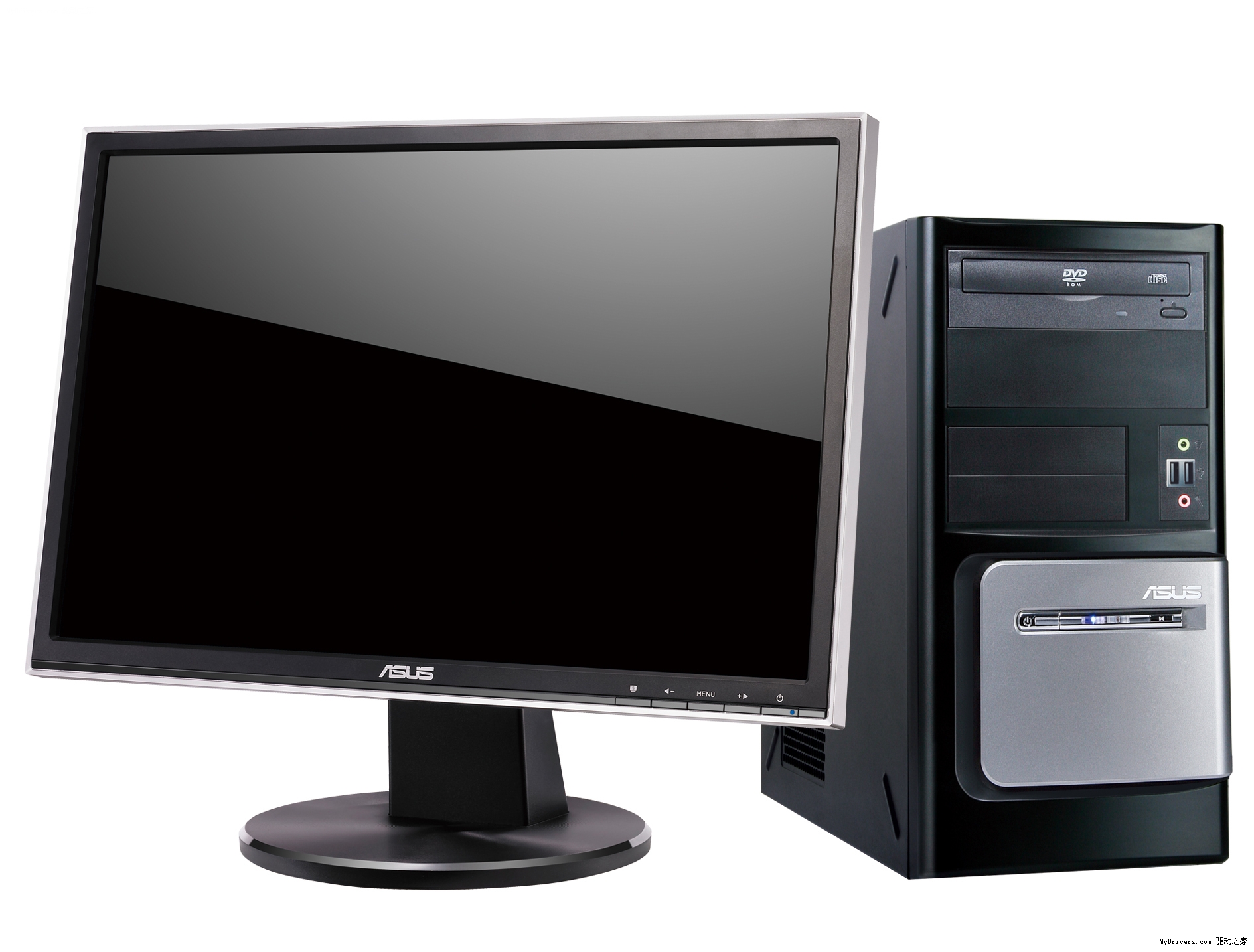
一、主机必备连接线介绍
在开始连接之前,我们先了解常见的主机连接线:
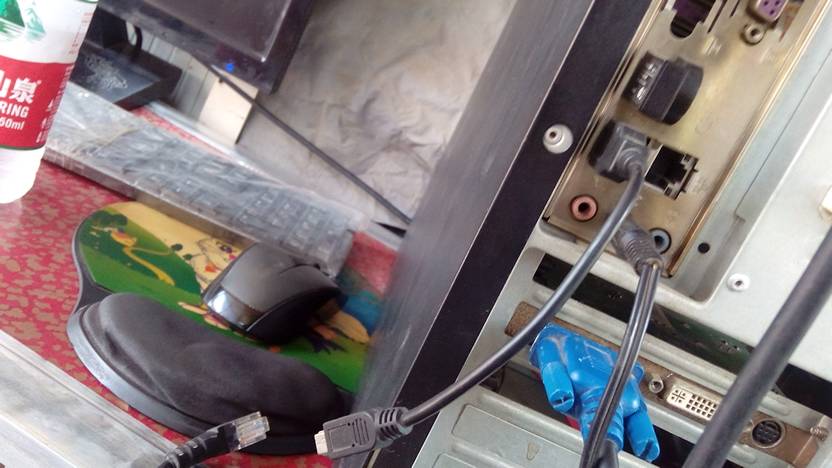
- 电源线:为主机提供电力。
- 显示器数据线(如HDMI、DP或DVI线):连接主机和显示器,实现画面传输。
- 键盘和鼠标连接线(USB线或蓝牙接收器):用于操控电脑。
- 网络线(网线):连接有线网络,稳定高速上网。
- 音频线:连接音响或耳机,实现声音输出。
- 其他外设接口线:如USB设备连接线、打印机线等。
二、台式电脑主机的基本连接步骤
-
定位主机和显示器的位置
选择一个通风良好、稳固平坦的桌面,放置主机和显示器。确保电源插座方便使用,且周围无过多灰尘和电磁干扰。
-
连接显示器和主机
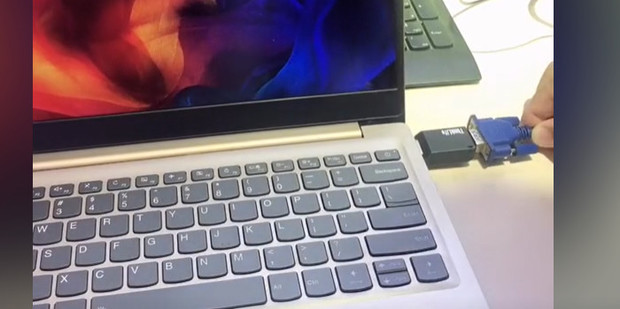
根据显示器和主机接口类型,选择合适的数据线(常见为HDMI或DP线)。插入主机背面的显卡接口和显示器对应端口,确保接口插牢。
-
连接键盘和鼠标
如果是有线键鼠,直接将USB连接线插入主机USB接口;无线键鼠需插入无线接收器并打开设备开关。
-
连接网络线
将网线一端插入主机背面的网络接口,另一端连接到路由器或网络墙口,保证有线网络正常。
-
连接电源线
将电源线一端插入主机电源接口,另一端插入稳压插座。注意使用正规电源,避免电压不稳导致硬件损坏。
-
连接音频设备
如有外接音箱或耳机,插入主机音频接口。一般为绿色3.5mm插孔,部分主机支持多声道音频接口。
三、连接中的注意事项
- 接口匹配:不同主机和外围设备接口有所不同,注意使用正确的数据线;如果接口不匹配,可以考虑购买转接头,但要确保转接头质量和兼容性。
- 避免用力过猛:插拔接口时应轻柔,避免损坏接口。
- 电源安全:连接或断开电源时,先关闭主机电源开关,再操作插拔电源线,防止电流冲击。
- 整理布线:线材应有序摆放,避免杂乱,防止线路缠绕导致短路或接口损坏。
- 检查设备:连接完成后,可先开机测试,显示器是否有画面,键鼠是否响应,网络是否通畅。
四、总结
台式电脑主机的连接看似简单,但细节环节非常重要。合理的连接不仅保证硬件正常运行,也增强使用体验。用户在连接时,应熟悉各类接口及连接顺序,重视安全规范,切忌随意拔插线缆。掌握以上连接技巧,能够帮助您轻松上手台式电脑,享受高效稳定的电脑使用生活。祝您使用愉快!