远程完了电脑屏幕黑屏但主机正常
在现代办公和日常生活中,远程办公和远程控制电脑变得越来越普遍。无论是通过远程桌面连接、第三方远程控制软件,还是利用企业VPN进行远程访问,用户都能方便地在异地操作电脑。然而,有时会遇到一种奇怪的问题:远程连接结束后,电脑屏幕黑屏,但主机实际上依旧正常运作。本文将详细探讨这一现象的原因、可能的解决方案以及预防措施,以帮助用户更好地处理和避免类似问题。
一、问题现象描述
用户通过远程桌面或远程控制软件成功连接、操作电脑,完成任务后断开连接,却发现电脑显示器变成黑屏,无法正常显示桌面画面。但主机的风扇、硬盘等硬件指示灯依旧亮着,机器正常运行,网络连接稳定,且远程连接时也能正常控制电脑。简单重启电脑或长按电源键关机后再开机,通常能够恢复正常显示。
二、造成电脑黑屏的主要原因
1. 显卡驱动问题
远程连接往往会改变系统的显示输出模式,例如Windows远程桌面(RDP)会虚拟一个显示器环境,从而影响本地显示适配器的工作状态。一些显卡驱动不支持多屏幕或远程桌面的切换,导致断开远程连接后显示信号丢失,从而屏幕黑屏。
2. 显示器休眠或节能模式未恢复
部分电脑设置了较短的显示器休眠时间,远程断开时系统误判为闲置,主动关闭了显示器电源或者进入了节能模式。此时显示器无法正常唤醒,虽然主机工作正常。
3. Windows系统桌面会话切换异常
Windows系统特别是远程桌面连接时,会重定向桌面会话,例如切换到“无头”(headless)模式,即没有物理显示器的状态。这种状态下主机显示输出被切换或禁用,导致屏幕无信号而变黑。
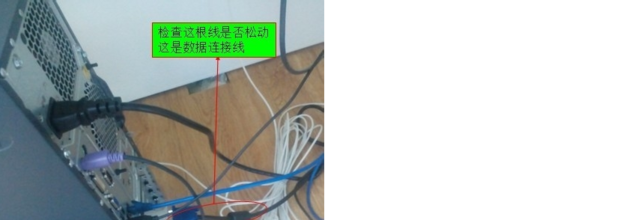
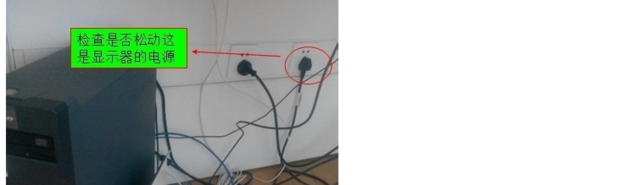
4. 硬件连接故障
显示器的视频线缆、接口松动或损坏也会导致黑屏。远程连接间接地触发了显示器硬件切换或电源管理机制,加剧了已有的硬件问题表现。
三、如何解决远程完毕后电脑屏幕黑屏
1. 更新显卡驱动
登录电脑后,前往显卡厂商官网(如NVIDIA、AMD、Intel)下载并安装最新版本的显卡驱动。新驱动通常优化了远程连接兼容性,能避免断开时黑屏问题。
2. 调整电源和屏幕节能设置
在“控制面板”-“电源选项”中,将显示器关闭时间设置得更长或者关闭自动休眠功能。或者进入“设备管理器”检查显示器设备的电源管理设置,取消“允许计算机关闭此设备以节约电源”选项。
3. 使用虚拟显示器设备或头显模拟器
一些远程控制场景,特别是无头服务器,会使用虚拟显示器适配器或头显模拟器(HDMI Dummy Plug)插入主机HDMI接口,模拟有物理显示器连接,防止Windows切换到无头模式,从而确保远程断开后显示输出正常。
4. 关闭远程桌面的“会话超时”和注销功能
在远程桌面连接配置里关闭自动注销或会话超时功能,确保断开连接后本地会话不会被系统错误处理。
5. 检查显示器硬件连接
排查显示器线缆接口是否牢固,尝试更换线缆和接口端口,排除硬件故障。
四、预防建议
- 保持系统及驱动软件更新,避免因兼容性等问题导致黑屏;
- 养成定期手动唤醒显示器的习惯,避免进入深度休眠状态;
- 使用远程控制软件自带的“保持本地显示器激活”选项;
- 如条件允许,配置远程设备增配虚拟显示器硬件,保障显示输出稳定。
结语
远程完了电脑屏幕黑屏但主机正常,是远程控制环境中特别普遍的一个问题,涉及系统显示管理、硬件兼容、节能策略等多方面因素。通过更新驱动、优化设置、硬件辅助等方法可以有效规避和解决该问题。掌握这些知识点,有助于提升远程办公体验,确保工作顺利无阻。希望本文能为遇到类似情况的用户提供实用帮助。