一个主机两个硬盘怎么连接图解
在现代计算机使用中,随着数据存储需求的不断增加,许多用户选择为主机添加第二个硬盘以扩展存储空间。本文将详细介绍一个主机连接两个硬盘的具体方法,并配以图解说明,帮助用户轻松完成硬盘安装和连接。
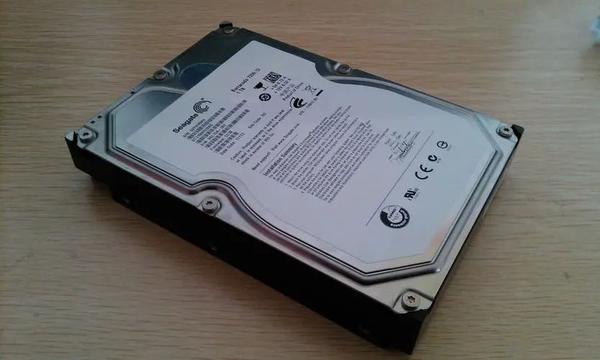
目录
- 准备工作
- 硬盘连接硬件准备
- 连接步骤详解
- 设置及检测
- 常见问题及解决方法
1. 准备工作
在开始之前,需要确认以下几点:
- 主机支持多个硬盘接口(如SATA接口)。
- 有足够余量的供电线,通常是来自电源的SATA电源线。
- 第二个硬盘的类型(SSD或机械硬盘)及接口类型(SATA、M.2等)。
- 备份重要数据,避免操作过程中出现数据丢失。
2. 硬盘连接硬件准备
一般现代台式机主板都提供多个SATA接口,可连接多个硬盘。所需硬件包括:
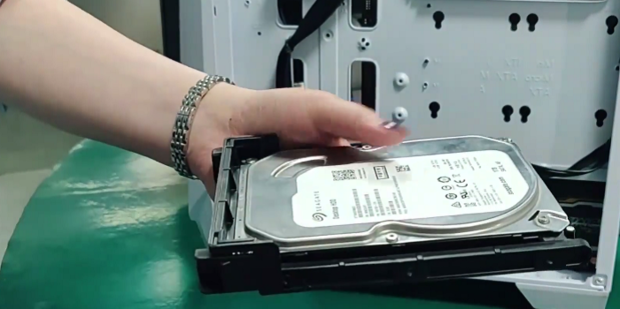
- 第二个硬盘(机械硬盘或SSD)
- SATA数据线
- SATA电源线(来自电源供应器)
- 螺丝刀(用于安装硬盘固定)

图1:硬盘及SATA数据线、电源线
3. 连接步骤详解
3.1 关闭主机并断开电源
为了安全操作,应先关闭电脑并拔掉电源线。
3.2 打开主机机箱
使用螺丝刀卸下侧板螺丝,取下机箱侧板,露出主板和硬盘架。
3.3 固定第二个硬盘
将第二个硬盘固定在机箱硬盘架槽位上,并用螺丝固定,确保硬盘稳固不晃动。
3.4 连接SATA数据线
将一端插入第二个硬盘的SATA接口,另一端连接到主板上空闲的SATA接口(如SATA2口)。
3.5 连接SATA电源线
从电源的SATA电源线接头插入硬盘的电源接口,确保插紧。
3.6 复位机箱侧板,连接电器电源,开机
4. 设置及检测
-
进入BIOS识别检查
开机进入BIOS界面,看是否能检测到第二个硬盘,确认连接成功。
-
系统识别检查
进入操作系统后,右键“此电脑” → “管理” → “磁盘管理”,应该能看到新硬盘。
- 若新硬盘未分区,需要初始化、分区和格式化。
- 按照系统提示完成初始化即可。
5. 常见问题及解决方法
| 问题 |
解决方法 |
| 新硬盘不显示 |
检查SATA数据线和电源线是否牢固连接,主板接口是否有损坏。 |
| BIOS不识别硬盘 |
尝试在BIOS中开启相应的SATA通道,或更换SATA电缆。 |
| 电脑开机异常 |
确认硬盘连接无误,供电正常,硬盘无故障。 |
| 硬盘格式化失败 |
使用磁盘管理工具或第三方软件重新分区格式化。 |
总结
为主机添加第二个硬盘是提升存储容量的有效方法。只需准备好硬盘、SATA数据线和电源线,按照上述步骤连接硬盘并正确配置,即可轻松实现一个主机连接两个硬盘的目的。通过本文图文并茂的讲解,相信大家都能顺利完成硬盘安装,享受更大存储空间带来的便利。
注:文中图片链接为示意,实际操作时请根据具体硬件环境调整。