阿里云云主机怎么登录
随着云计算的发展,阿里云作为国内领先的云服务提供商,受到了广大用户的青睐。阿里云云主机凭借稳定的性能和灵活的配置,为用户提供了强大的计算资源。但很多新用户在使用阿里云云主机时,常常遇到一个问题——如何登录云主机?本文将详细介绍阿里云云主机的登录方法,帮助您快速上手,轻松管理云主机。
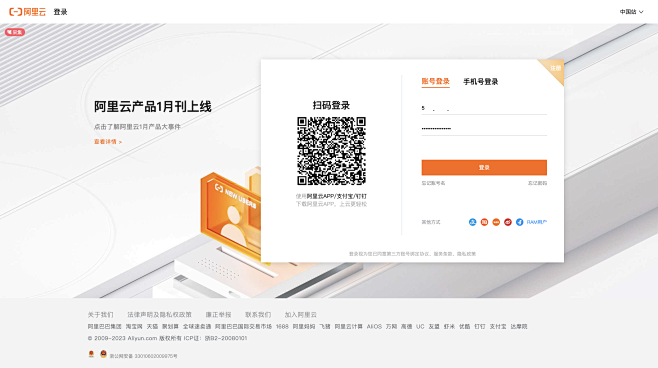
一、登录前的准备工作
在登录阿里云云主机之前,您需要确认以下几个前提条件:

- 已有阿里云账号:登录阿里云控制台需要使用阿里云账号,若没有,可以先注册一个。
- 云主机已经开通并配置完成:确保您已经购买并成功创建了云主机实例。
- 获取云主机的公网IP地址:这是远程登录云主机的关键,通常在阿里云控制台的“实例详情”页面可以查看。
- 准备登录凭证:包括用户名和密码,或者是密钥文件。阿里云默认使用root或Administrator账户,视操作系统不同而异。
二、登录阿里云云主机的方式
根据使用的操作系统不同,登录方法主要有两种:远程桌面(Windows实例)和SSH登录(Linux实例)。

1. 登录Windows云主机(远程桌面登录)
Windows云主机一般通过远程桌面协议(RDP)进行连接,具体步骤如下:
步骤一:下载远程桌面客户端
- Windows系统自带远程桌面客户端。
- macOS用户可以通过App Store下载“Microsoft Remote Desktop”。
- Linux用户可以使用Remmina等远程桌面工具。
步骤二:获取登录信息
- 在阿里云控制台找到云服务器实例,记录下公网IP。
- 使用创建实例时设置的用户名(一般为Administrator)和密码。
步骤三:连接云主机
- 打开远程桌面客户端。
- 输入云主机的公网IP地址。
- 输入用户名和密码。
- 点击“连接”即可登录。
注意:首次登录可能会提示证书安全警告,确认并继续即可。
2. 登录Linux云主机(SSH登录)
Linux云主机通常通过SSH协议远程登录,步骤如下:
步骤一:安装SSH客户端
- Windows用户推荐使用PuTTY或Windows 10/11自带的OpenSSH客户端。
- macOS和Linux系统自带终端支持SSH。
步骤二:获取登录信息
- 在阿里云控制台记录云主机公网IP。
- 确认登录用户名(一般为root或您自定义的用户名)。
- 有两种认证方式:
- 密码登录:使用实例创建时设置的密码。
- 密钥登录:使用阿里云提供的PEM格式私钥文件。
步骤三:使用SSH客户端登录
三、安全登录注意事项
- 防火墙设置:确保您的云主机安全组策略允许相应端口(22端口为SSH,3389端口为远程桌面)远程访问。
- 更改默认端口和密码:为防止暴力破解,建议修改默认端口和设置复杂密码。
- 禁用密码登录,启用密钥登录:对于Linux实例,使用密钥登录更安全。
- 定期更新系统和软件:保障云主机安全。
四、故障排查
如果登录失败,您可以尝试以下方法排查:
- 确认公网IP是否正确。
- 确认安全组是否放通相应端口。
- 检查本地网络是否可访问公网IP。
- 确认用户名和密码(或密钥)是否正确。
- 使用云助手等阿里云提供的远程管理工具进行辅助诊断。
五、总结
阿里云云主机的登录方式主要根据操作系统不同,分别采用远程桌面或SSH协议。掌握正确的登录方法,了解登录前的准备和安全注意事项,可以帮助您更加高效、安全地管理云主机资源。如果遇到问题,结合云控制台的实例详情和阿里云提供的相关工具进行排查,一般都能顺利解决。
希望本文对您掌握阿里云云主机登录有所帮助,祝您使用愉快!















