笔记本的显示器能接主机用
在日常办公或家庭娱乐中,台式主机和笔记本电脑各有优势。台式主机性能强大、散热好,而笔记本电脑轻便便携,适合移动办公。然而,有时我们会遇到这样的需求:想把笔记本的显示器用作台式主机的显示屏,或者说能否将笔记本电脑当作独立显示器接入主机使用?本文将深入探讨这个问题,并介绍几种可行的方法及其注意事项。
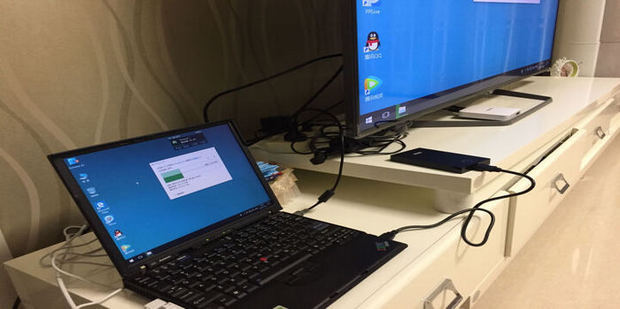
一、笔记本显示器设计原理
首先,了解笔记本显示器的设计原理才能明白为何不能直接连接主机。笔记本的屏幕是内置于笔记本主机内部的,显示信号由笔记本自带的显卡直接输出到屏幕的液晶面板,连接方式通常是专用的LVDS或eDP接口,这些接口并非标准显示信号接口,且屏幕没有独立的显示信号输入端口。

相比之下,外接显示器(如液晶显示器、电视机)具备标准的视频输入接口,如HDMI、DP、VGA等,这使得它们可以直接连接到主机显卡的输出端口。
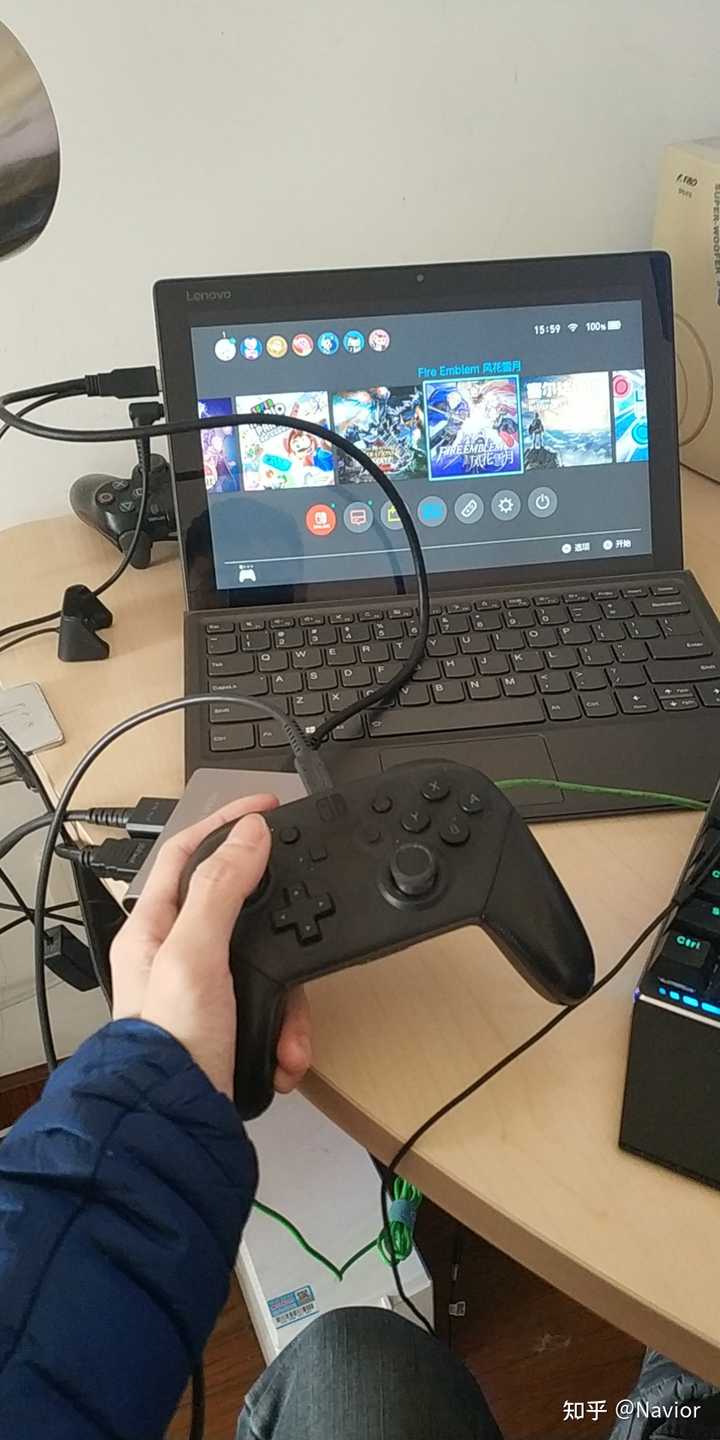
因此,从硬件层面看,笔记本屏幕没有设计成可直接输入外部视频信号的显示终端,因而不能像普通显示器那样直接插上主机信号线就能使用。
二、软件方案:通过网络将笔记本屏幕作为主机显示器
虽然硬件接口不支持,现代技术也提供了通过软件方法实现类似功能的途径。
1. 使用远程桌面或投屏软件
这类方案是将主机画面通过网络传输到笔记本上显示,常见的软件有:
2. 方案优缺点
- 优点:配置相对简单,无需额外硬件;实现无线连接,灵活便捷。
- 缺点:网络延迟可能影响体验,尤其是游戏或高帧率场景;分辨率和刷新率受限;不支持在BIOS或系统启动初期显示。
三、硬件方案:利用采集卡或转换器
如果想更接近传统显示器的使用体验,可采用硬件辅助方案。
1. 显示采集卡
将主机的视频输出接口通过采集卡连接到笔记本的USB接口,再借助采集软件将信号显示出来。这种方案常用于游戏直播。
- 优点:延迟较低,画质较好。
- 缺点:需要额外采购采集卡;成本较高;操作复杂。
2. 特殊转换盒
市面上极少部分产品声称可以将笔记本屏幕“拆解”后转换为独立显示器,但操作复杂且不推荐普通用户尝试。
四、小结与建议
综上所述,笔记本显示器没有标准的视频输入接口,不能直接接入主机用作普通显示器。但通过软件远程桌面技术,可以实现笔记本屏幕作为主机的辅助显示器,适合轻办公和一般应用场景。如果对显示响应和画质有较高要求,可以考虑购置硬件采集设备。
如果需要经常使用双屏幕工作,建议还是购买专门的外接显示器,它们价格合理,且拥有稳定的显示效果和低延迟,大大提升办公和娱乐体验。
总之,笔记本显示器接主机用虽然无法通过简单接口实现硬件直连,但借助现代技术依然有多种方案可供选择,用户可根据自身需求和预算做出最佳选择。















