联想电脑主机自救指南
联想电脑作为国内外知名的品牌,因其稳定的性能和良好的售后服务深受用户喜爱。然而,在日常使用过程中,电脑主机难免会遇到一些故障或性能问题,影响工作和生活效率。本文将详细介绍联想电脑主机常见问题的自救方法,帮助用户及时诊断并解决问题,避免不必要的维修费用。
一、联想电脑主机常见故障及表现
-
开机无反应
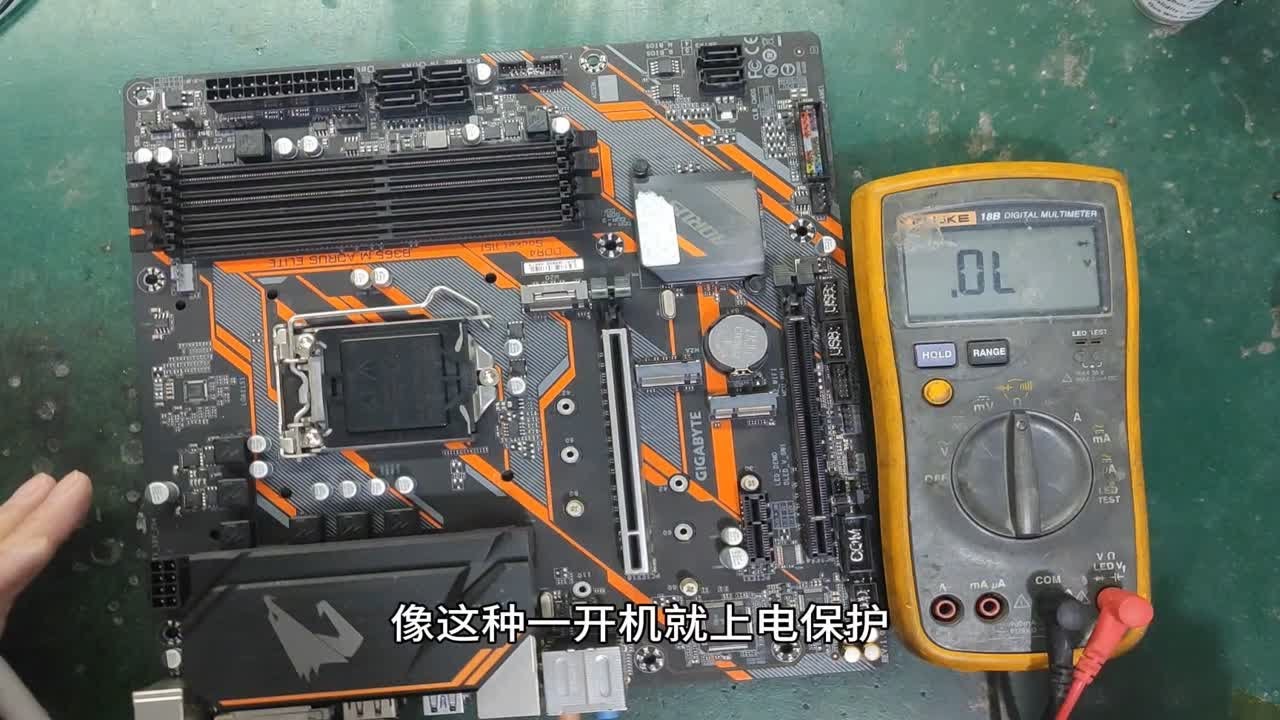
联想电脑打开电源按钮后没有任何反应,没有启动声或显示,通常是电源故障或主板问题。

-
系统启动失败
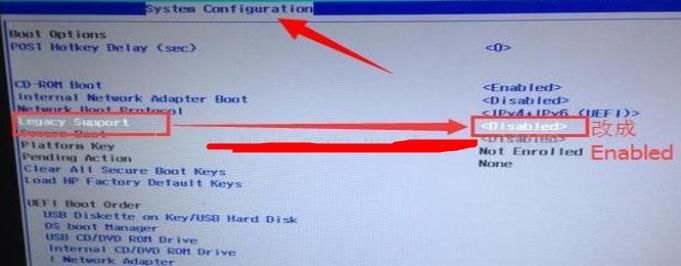
电脑开机后进入系统失败,出现蓝屏、黑屏或自动重启,可能是硬件损坏、系统文件损坏或病毒感染。
-
运行缓慢或卡顿
使用过程中出现卡顿、反应迟钝,可能是硬盘问题、内存不足或系统垃圾过多。
-
外设无响应
USB设备、网卡、显示器等外设无法正常工作,多源于驱动故障或接口问题。
二、自救前的准备工作
- 备份重要数据:预防意外数据丢失,平时应养成备份习惯。
- 准备系统恢复介质:可使用联想官方提供的恢复光盘或U盘。
- 确保电源正常:检查电源线是否接触良好,确保插座供电正常。
三、联想电脑主机自救步骤
1. 检查硬件连接
- 断开所有外接设备,包括USB设备、打印机等。
- 打开主机机箱,检查内存条、显卡、硬盘等是否松动,重新插拔确保连接稳固。
- 清理内部灰尘,特别是风扇和散热片,避免过热影响性能。
2. 系统修复
- 进入联想恢复环境(启动时按下F2、F11或NOVO键,具体按键因型号而异)。
- 选择“系统恢复”或“修复启动”功能,按照提示操作。
- 如出现蓝屏,记录错误代码,通过官网查找对应解决方案。
- 使用杀毒软件全盘扫描,清除系统病毒和恶意软件。
3. 硬件自检
- 使用联想官方硬件检测工具,如Lenovo Solution Center,检测内存、硬盘、CPU等是否正常。
- 若硬盘出现坏道,可尝试运行CHKDSK命令修复或更换硬盘。
- 内存若多次出现错误,建议更换内存条。
4. 系统重装
- 备份重要文件后,可以使用联想恢复介质重新安装操作系统。
- 重装完成后,安装必要驱动程序和系统更新,确保电脑运行稳定。
四、日常维护注意事项
- 定期进行系统更新和杀毒,确保安全稳定。
- 保持电脑内部清洁,定期清理灰尘。
- 避免长时间高负载运行,适当休息,延长硬件寿命。
- 使用正版软件,防止病毒和恶意软件侵扰。
结语
联想电脑主机虽性能强大,但使用过程中不可避免会遇到各种问题。通过本文介绍的自救方法,大多数常见问题都能得到有效解决。若问题依然存在,建议及时联系联想官方售后或专业维修点,避免自行拆修带来的风险。正确维护和合理使用电脑,才能更好地发挥联想电脑的性能,保障工作和娱乐的顺畅体验。















