怎样检测主机坏了没有
主机作为计算机系统的核心部分,其稳定性和正常运行直接关系到整体计算机的性能和使用体验。当主机出现故障时,及时发现并处理是保障工作效率的关键。那么,怎样检测主机坏了没有呢?本文将从硬件和软件两个方面详细讲解检测主机故障的方法,帮助用户快速判断主机的健康状况。
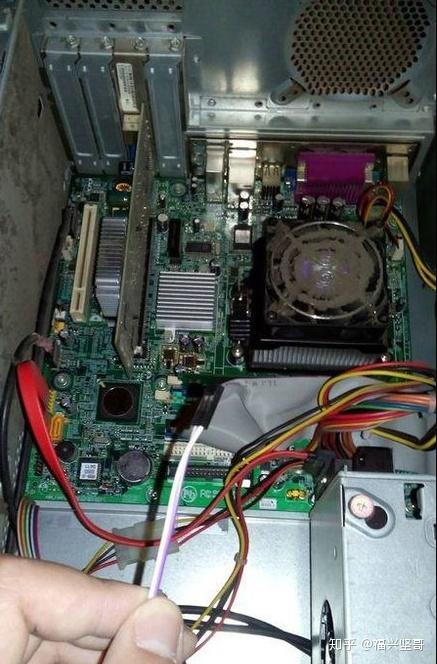
一、主机硬件故障检测
1. 电源状态检查
主机无法正常开机时,首先检查电源是否正常。包括:
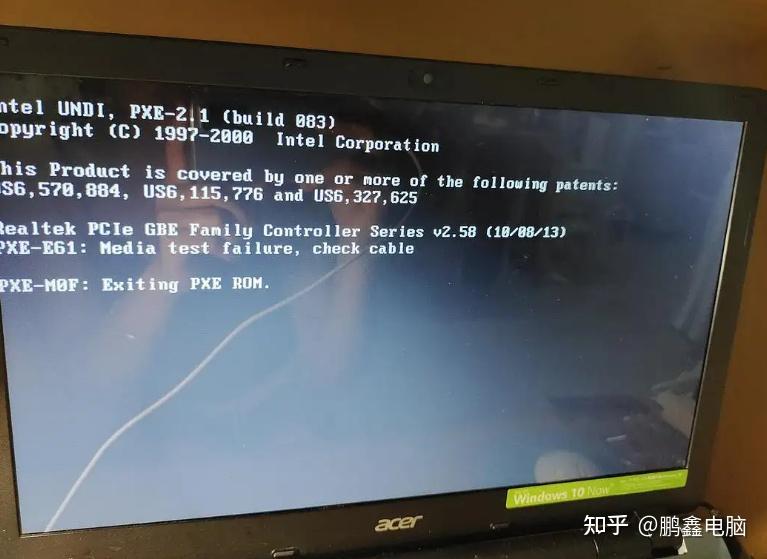
- 电源线及插座:确认电源线插紧,插座有电。
- 电源指示灯:查看主机电源指示灯是否亮起。
- 电源风扇运行:电源风扇启动说明电源供电正常。
2. 主板及CPU检测
主板和CPU是主机的核心硬件元件,如果它们损坏,计算机通常无法启动。检查步骤:
- 主板指示灯和蜂鸣声:大多数主板在启动时有指示灯或蜂鸣音,异常时蜂鸣音会有提示故障类型。
- 拔插硬件:尝试拔掉所有非必要的硬件设备,只留下CPU、内存、显卡,测试主机是否能启动。
- 检测CPU风扇和温度:过热会导致CPU崩溃,检查风扇是否正常运转,进入BIOS查看CPU温度。
3. 内存条检测
内存条故障也会导致主机无法正常启动或者运行异常。检测方法:
- 拔插内存条:将内存条拔出并重新安装,或更换插槽。
- 更换内存条:使用其他正常内存条替换,排除是否内存条损坏。
- 使用内存检测工具:如Windows内存诊断工具或MemTest86,检验内存是否有错误。
4. 硬盘检测
硬盘故障常表现为系统无法启动或者读写错误。检测方法:
- BIOS检测硬盘:进入BIOS查看硬盘是否被识别。
- 运行硬盘检测软件:如CrystalDiskInfo检查硬盘健康状态。
- 听硬盘声音:异常响声如咔嚓声可能是硬盘机械故障信号。
二、主机软件故障检测
1. 系统启动问题
系统无法启动或频繁蓝屏,可能是软件或驱动问题:
- 安全模式启动:尝试进入安全模式,查看是否能正常启动,若能启动说明系统核心文件正常。
- 更新驱动程序:尤其是显卡和芯片组驱动,升级到最新版本以避免驱动冲突。
- 系统修复:利用Windows安装盘进行启动修复或者重置系统。
2. 系统日志查看
通过查看系统日志文件,可以发现主机运行过程中的异常:
- Windows事件查看器:查看系统日志,找出频繁发生的错误或警告。
- 第三方监控软件:如HWMonitor监测硬件状态和温度。
3. 运行性能测试
使用性能测试工具检测主机各部件稳定性:
- CPU压力测试:使用Prime95或FurMark进行CPU及显卡压力测试。
- 硬盘速度测试:利用AS SSD Benchmark测试硬盘读写速度。
三、总结
检测主机是否坏了需要从硬件和软件两个方面入手。硬件方面重点检查电源、主板、CPU、内存和硬盘等重要部件的运行状态和连接情况;软件方面需关注系统启动状况、驱动更新及系统日志信息。通过多方面综合分析,可以准确判断主机是否存在故障。如遇复杂问题,建议寻求专业人员帮助修理,避免自行拆卸造成进一步损坏。定期维护和检测主机,有助于延长设备寿命,保障工作稳定顺利。















