外星人主机黄灯故障解析与解决方案
外星人主机(Alienware)作为戴尔旗下高端游戏电脑品牌,以其卓越的性能和独特的设计受到了广大游戏玩家的青睐。然而,用户在使用过程中也会遇到各种问题,其中“外星人主机黄灯”故障较为常见。本文将详细解析外星人主机黄灯的含义、可能原因以及相应的解决方案,帮助用户快速排查并恢复机器的正常运行。

一、外星人主机黄灯的含义
在外星人主机上,机箱上带有各种指示灯,包括电源灯、硬盘活动灯、网络连接灯等。其中,黄灯通常作为系统提示灯,用于显示硬件状态、错误代码或设备故障。不同型号的外星人主机,黄灯的具体含义可能略有差异,但一般都指示硬件存在某些异常情况。
例如:
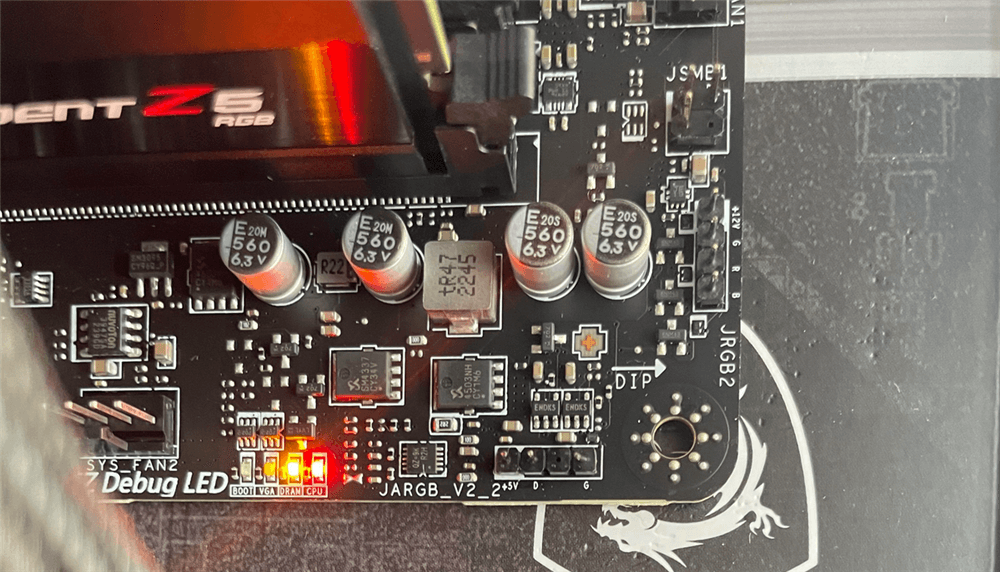
- 黄灯闪烁:通常表示系统检测到某些硬件错误,如内存条故障、显卡问题或风扇异常。
- 黄灯常亮:有时代表系统处于待机或睡眠状态,但如果无法正常唤醒,可能是硬件或固件等出现了问题。
- 黄灯与其他颜色灯结合:可能组合提示特定的错误代码,需要参考官方手册进行具体诊断。
二、外星人主机黄灯亮起的常见原因
-
硬件连接不良
主机内部的各个硬件设备连接松动,尤其是内存条、显卡、硬盘接口等。若接触不良,会引发硬件识别故障,导致指示灯亮起警示。
-
内存条故障或兼容性问题
内存条损坏或者与主板兼容性差,常常导致启动异常。黄灯闪烁是系统向用户发出的警告信号。
-
显卡问题
外星人主机通常配备高性能独立显卡,显卡驱动故障、电源供应不足或显卡本身硬件损坏都会引发黄灯异常。
-
散热异常
风扇故障或散热片积尘严重会导致过热保护启动,黄灯亮起提醒用户注意散热状况。
-
BIOS或固件出错
BIOS设置不当或者固件版本过旧兼容性差,也可能出现黄灯警告。
-
电源问题
电源供应不足或电源模块损坏会影响主机正常启动,也可能触发黄灯报警。
三、如何排查和解决外星人主机黄灯问题
1. 检查硬件连接
关闭主机电源,打开机箱,检查内存条、显卡、硬盘、电源线等各硬件接口是否松动。必要时拔出重新插入,确保接触良好。
2. 重置内存条,进行交叉测试
如果机器安装了多条内存条,逐条插拔测试,确认是否内存条故障。可以通过替换内存条排查故障来源。
3. 清理散热系统
打开机箱清理风扇和散热片的灰尘,确保风扇可以正常转动,改善散热效果。
4. 更新驱动和固件
登录戴尔官网,下载适用于该型号的最新BIOS固件和显卡驱动程序,进行更新以解决兼容性和性能问题。
5. 电源模块检测
使用专业工具检测电源输出是否正常,或者更换电源模块排除故障。
6. 恢复出厂设置或重装系统
在排查硬件后仍然存在问题,可以尝试重置BIOS设置或者重装系统,排除软件层面引起的警告。
四、总结
外星人主机黄灯虽然不是什么具体的错误编码,但作为重要的硬件故障提示信号,用户应高度重视。通过系统的排查流程,从硬件连接、内存、显卡,到散热和电源逐一检查,往往可以找出问题根源并得到解决。同时,保持系统和驱动的及时更新,定期清理硬件设备,可以有效降低此类问题发生的概率。
希望本文能为您解决外星人主机黄灯故障提供有价值的参考,帮助您的游戏设备时刻保持最佳状态。若遇到复杂故障,建议联系官方售后进行专业诊断和维修。















