主机散热器的灯怎么关
随着电脑硬件技术的发展,RGB灯效成为了许多游戏玩家和电脑爱好者装机时的重要考量之一。主机散热器上的灯光不仅提升了整机的视觉效果,也使得电脑内显得更加炫酷。然而,有时我们可能出于节能、降低视觉干扰或者其他原因,希望关闭散热器上的灯光。那么,主机散热器的灯要怎么关呢?本文将给出详细的步骤和方法,帮助大家有效关闭主机散热器上的灯光。
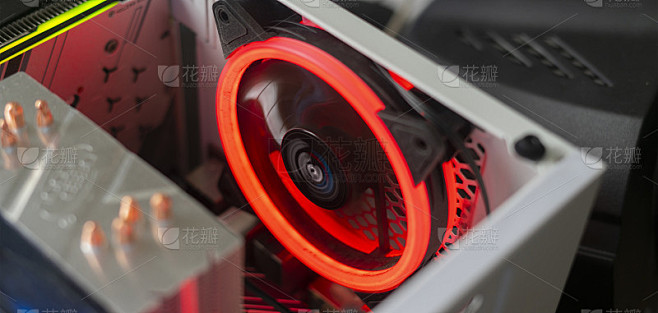
一、了解你的散热器灯光类型
首先,我们需要确认主机散热器上的灯光是通过什么方式控制的。目前市面上的主机散热器一般有以下几种灯光控制方式:
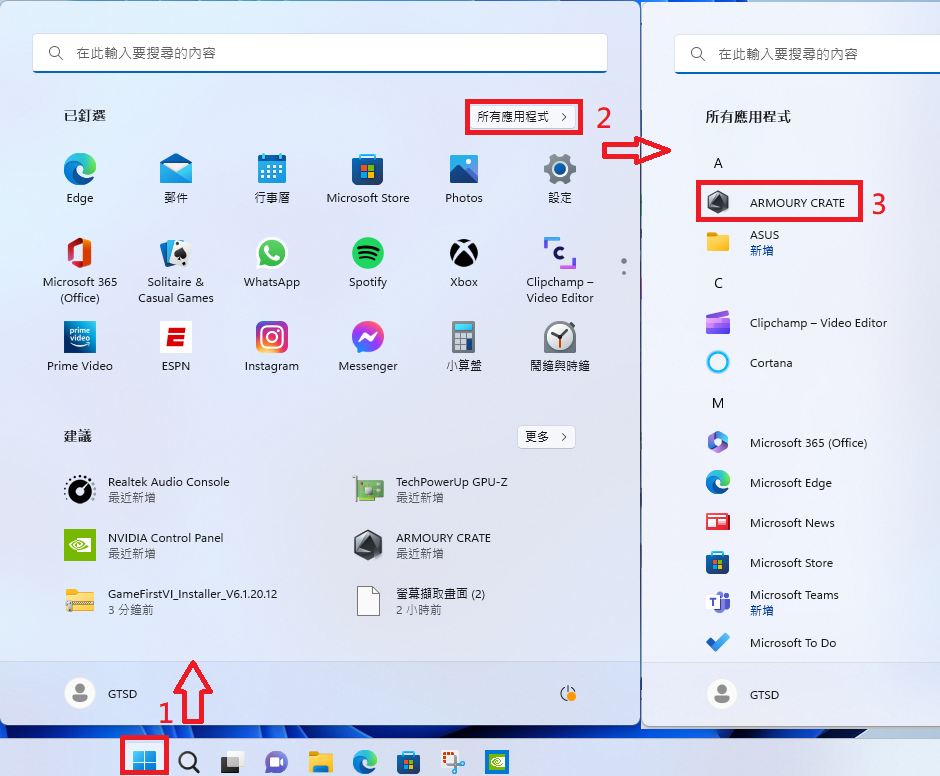
-
物理按键控制
部分散热器带有独立的按钮,用来切换或者关闭灯光,直接短按或长按即可控制灯的开关。

-
连接主板RGB接口控制
大多数支持RGB灯光的散热器会通过3针或者4针RGB接口连接到主板的RGB插座上。这种灯光的开启和关闭依赖于主板自带的软件,比如华硕Aura Sync、微星Mystic Light、技嘉RGB Fusion、华擎Polychrome Sync等。
-
独立灯光控制器
有一些散热器附带专用的RGB控制盒,通过遥控器或控制盒上的按钮调节灯光颜色和开关。
二、关闭主机散热器灯光的具体方法
1. 使用物理按钮关闭
如果你的散热器本身带有灯光控制按钮,寻找机箱内靠近散热器的控制按钮,按压按钮可以切换灯光模式或关闭灯光,操作简单直接。
2. 通过主板软件关闭
很多散热器的RGB是通过主板接口连接的,这时你需要用主板厂家提供的灯效控制软件,例如:
-
华硕Aura Sync
打开Aura Sync软件后,选择对应的散热器设备,然后选择关闭或者关闭灯光的模式即可。
-
微星Mystic Light
在软件界面选中散热器RGB设备,调整灯光设置为关闭或将光效调成全黑。
-
技嘉RGB Fusion
进入RGB Fusion软件,定位到散热器部分,关闭相关灯光开关。
-
华擎Polychrome Sync
打开该软件后,选择散热器设备,设置灯光为关闭状态。
使用这种方式,可以根据自己的喜好灵活调节灯光,甚至实现同步风扇灯效。
3. 关闭独立控制器的灯光
如果散热器带了独立控制盒或遥控器,直接通过遥控器上的电源键或开关按钮关闭灯光即可。
三、其他注意事项
-
检查灯光连接线
部分用户如果找不到关闭软件或者按钮,可以考虑拔掉散热器RGB灯的连接线,但这可能会影响散热器的功能或者保修,需谨慎操作。
-
更新主板及软件版本
为了确保软件能正常识别和控制散热器灯光,建议更新主板BIOS以及RGB控制软件到最新版本。
-
个别品牌专属软件
某些散热器厂商有专门的软件,比如九州风神、安钛克、酷冷至尊等品牌,也可以安装对应软件控制灯光。
-
合理利用灯光节能模式
如果你只想降低灯光亮度或者灯光轮换速度,也可以通过软件调整,而非直接关闭。
四、总结
关闭主机散热器灯光的方法较多,具体操作应依据你的散热器型号和灯光控制方式来确定。大体分为通过物理按钮关闭、使用主板RGB软件控制关闭,或者使用独立灯控器关闭。正确掌握这些方法,不仅可以帮助你根据需求调整灯光效果,还能提升使用体验和电脑美观度。如果你不确定具体操作,建议查阅散热器说明书或访问厂商官网获取支持。希望本文能帮你轻松关闭主机散热器的灯光,让你的主机环境更加舒适安静。















