换主机鼠标键盘没反应怎么办?
在日常电脑使用过程中,遇到换主机后鼠标和键盘没有反应的情况并不少见。这种问题不仅让人头疼,还会严重影响工作效率。本文将详细分析导致鼠标和键盘无响应的原因,并提供多种实用的解决方案,帮助大家快速恢复设备正常使用。
一、常见原因分析
-
接口连接问题
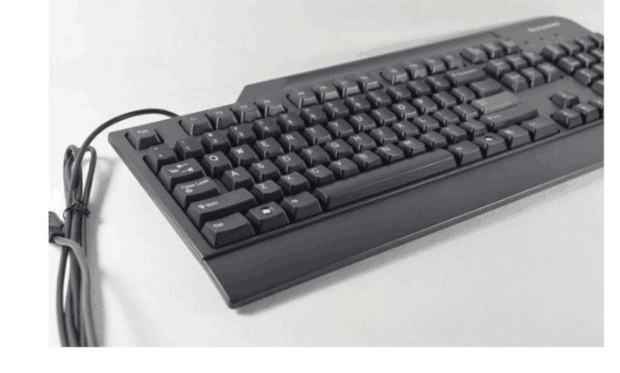
换主机时,首先要确认鼠标和键盘是否正确连接。USB接口或PS/2接口未插紧,或者接口有灰尘导致接触不良,都会导致设备无法识别。
-
设备驱动缺失或错误
新主机可能缺少对应鼠标和键盘的驱动程序,或者驱动程序不兼容,导致设备不能正常工作。

-
主机BIOS设置问题
有些主板BIOS中禁用了某些外设接口,比如USB端口被禁用,导致鼠标键盘无响应。
-
USB端口故障或限制
新主机的某些USB端口故障或者被系统限制使用,也会造成设备无法识别的情况。
-
操作系统问题
系统更新失败或配置异常,也可能导致USB设备无法正常工作。
二、解决方案
1. 检查物理连接
- 重新拔插鼠标和键盘,确保接口插紧,清除接口和插口的灰尘。
- 如果是USB设备,尝试更换其他USB接口,尤其是主机背部的直接主板接口,通常连接更稳定。
- 如果是PS/2接口,确保插入对应的接口(键盘接紫色,鼠标接绿色)。
2. 进入BIOS检查设置
- 开机时按DEL、F2或相关键进入BIOS设置界面。
- 找到“USB Configuration”(USB配置)或“Legacy USB Support”(传统USB支持)选项,确保USB支持已启用。
- 保存退出BIOS,重启检查设备是否工作。
3. 更新或重新安装驱动程序
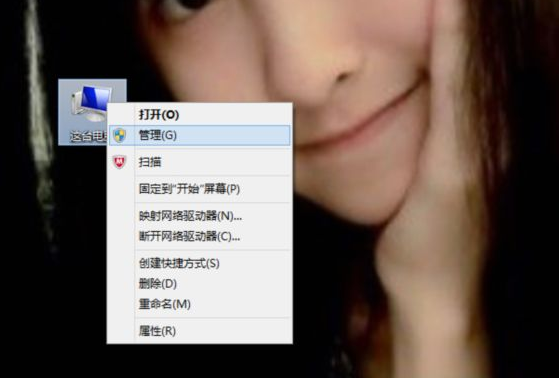
- 进入设备管理器,查看鼠标和键盘设备是否正常识别。
- 如果有黄色感叹号,右键选择“更新驱动”或“卸载设备”后重启电脑,系统会自动重新安装驱动。
- 也可以访问主机板载芯片组和外围设备官方网站,下载对应的驱动程序安装。
4. 使用安全模式排查
- 进入系统安全模式,检测鼠标和键盘是否能被识别。
- 若安全模式正常,可能是第三方软件或驱动冲突,尝试卸载相关驱动或最近安装的软件。
5. 尝试其他设备检测
- 连接其他鼠标或键盘到主机,排除设备损坏问题。
- 也可以将当前鼠标键盘接到其他电脑验证其正常工作。
三、总结
换主机后鼠标键盘无反应通常是由于接口连接问题、驱动缺失、BIOS设置不当或者硬件故障引起的。用户应从硬件连接、系统设置和驱动程序这几个方面进行排查。多数情况下通过简单操作即可解决问题,提高对这些硬件和系统基本设置的了解,有助于应对这类突发状况。
遇到问题时,保持耐心,有条不紊地进行排查,相信您一定能顺利恢复鼠标键盘的正常使用。如果自己无法解决,建议寻求专业技术支持,避免盲目操作造成更严重的故障。祝大家使用顺利!















