装好主机后怎么弄
装好主机是组装电脑的重要一步,但装好主机后,许多入门用户常常不知道下一步该如何进行。本文将详细介绍装好主机后需要做的准备工作和步骤,帮助你顺利启动并使用你的新电脑。
1. 连接显示器及外设
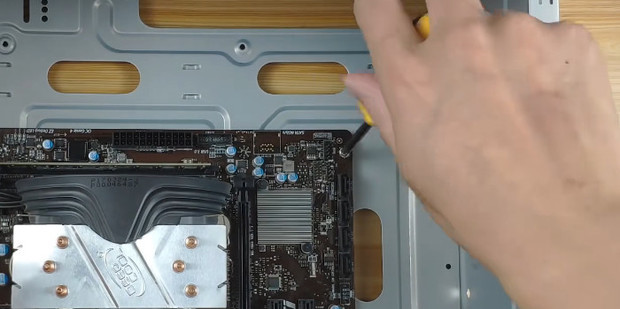
装好主机后,首先需要将主机连接到显示器上。通过主机显卡或者主板自带的视频接口(如HDMI、DP、DVI或VGA)连接显示器线缆。然后将显示器接通电源并打开。
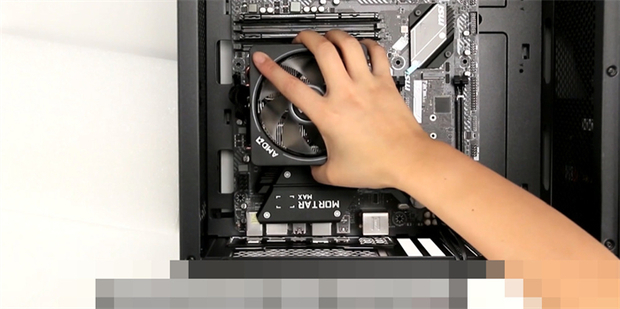
此外,还需要连接键盘和鼠标。一般USB接口的键鼠即插即用,也可以连接无线键鼠。建议优先使用有线连接,确保系统设置阶段不会出现设备连接问题。
2. 连接电源并启动主机
确认所有硬件连接无误后,连接主机电源线并插入电源插座。检查机箱内电源开关是否打开,按下机箱电源键启动主机。一般主机会发出启动嗒嗒声,风扇转动,显示器出现画面。
注意事项
- 启动无反应时检查电源线和主板供电接口是否插紧;
- 第一次开机可能会进入BIOS界面,确认CPU、内存和硬盘是否被正确识别。
3. 进入BIOS/UEFI设置
开机时按下指定按键(如Del/ESC/F2/F10)进入BIOS/UEFI界面。此时可以进行硬件检测和基本设置,比如:
- 设置系统启动顺序,选择从硬盘或U盘启动;
- 开启XMP功能以激活内存的高频率参数(如果支持);
- 调整风扇转速控制和温度监控参数。
BIOS设置正确可以保证系统稳定运行和后续系统安装顺利。
4. 安装操作系统
主机硬件确认没有问题后,最关键的一步就是安装操作系统。目前主流系统包括Windows、Linux、macOS(需黑苹果配置)等。以Windows为例:
- 准备好Windows安装U盘(使用Windows Media Creation Tool制作);
- 将安装U盘插入主机,重新启动主机并进入BIOS设置U盘为第一启动项;
- 保存退出后,电脑将从U盘启动进入Windows安装界面;
- 按照提示选择语言、磁盘分区和安装路径;
- 完成系统安装后,按照提示设置用户名、密码和网络。
安装完成后,主机会自动识别硬件并安装初步驱动,完成系统环境搭建。
5. 安装驱动程序和系统更新
虽然Windows可以自动安装大部分驱动,但某些硬件(显卡、声卡、主板芯片组等)需要手动下载并安装最新版驱动,确保性能和稳定性。可以在硬件官网或者主板官网查找对应驱动程序。
此外,安装完系统后应及时进行系统更新,修补漏洞,提升安全性和兼容性。
6. 软件安装与配置
根据个人需求,安装常用软件如办公套件、浏览器、杀毒软件、开发工具、游戏等。完成这些基础软件的安装后,可以进行个性化设置,如更改桌面壁纸、调整显示分辨率、设置网络连接以及系统优化。
7. 数据备份与安全防护
新主机安装完毕后,建议及时备份重要数据和系统镜像,便于日后恢复。设置系统还原点,开启防火墙和杀毒软件,确保系统安全。
总结
装好主机只是组装电脑的第一步,之后需要连接好显示器和外设,进入BIOS进行必要设置,安装操作系统,并安装驱动程序及常用软件。只有经过这些步骤,主机才能正常运行并发挥最佳性能。了解并掌握这些流程,新手用户也能轻松使用自己装配的电脑。祝你的电脑使用顺利,玩得开心!















