电脑主机数据线怎么解决
在日常使用电脑的过程中,电脑主机与外设之间的数据线连接是非常重要的一环。无论是连接显示器、键盘鼠标,还是外接硬盘、打印机,数据线的质量和连接状况直接影响电脑的使用体验和性能表现。然而,很多用户在使用电脑主机数据线时,常常遇到各种问题,比如信号不稳定、连接不畅甚至无法识别设备。本文将详细探讨电脑主机数据线常见问题及解决方法,帮助用户提升电脑使用的顺畅度和稳定性。
一、常见的电脑主机数据线类型
电脑主机常用的数据线主要有以下几种:
-
USB数据线
用于连接鼠标、键盘、U盘、打印机等外设,常见的有USB 2.0、USB 3.0、USB-C等。USB线的兼容性强,传输速度也随版本不同有明显差异。
-
HDMI/VGA/DP显示数据线
连接显示器的视频信号线,HDMI支持高清和音频,VGA为模拟信号,DP则多用于高刷新率和高分辨率的显示设备。
-
SATA数据线
连接硬盘驱动器和主板,用于高速硬盘数据传输。
-
网线(RJ-45)
有线网络连接线,用于稳定的局域网或互联网接入。
二、电脑主机数据线常见问题及解决方案
1. 连接不稳定或者设备无法识别
原因分析:
- 数据线接口松动或质量差。
- 数据线老化或出现内部断裂。
- 驱动程序未安装或存在冲突。
- USB接口供电不足。
解决方案:
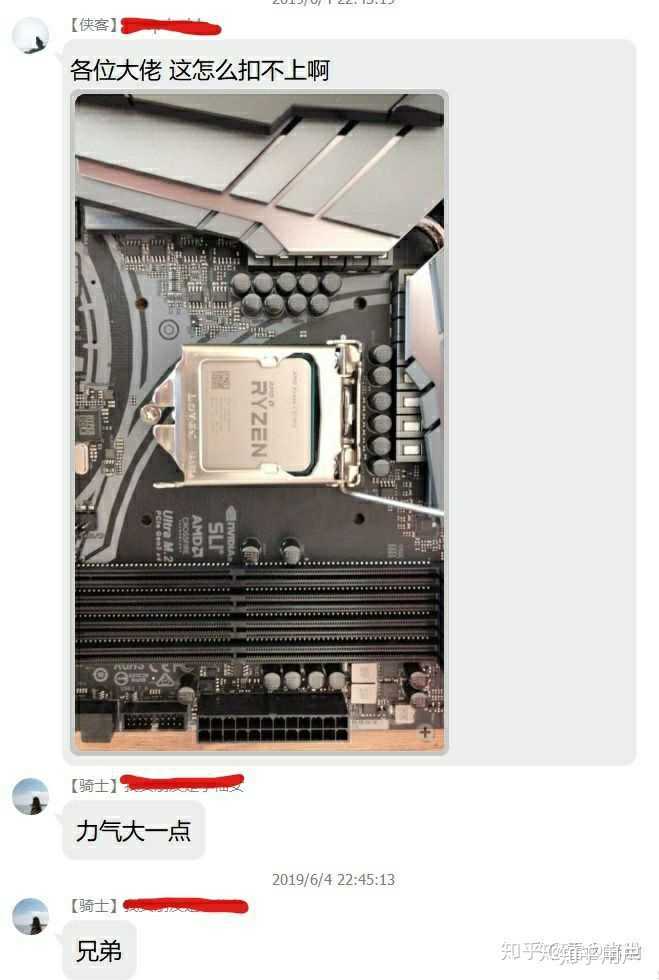
- 检查数据线接口,确保插头插入紧密。
- 尝试更换一根质量好的数据线。
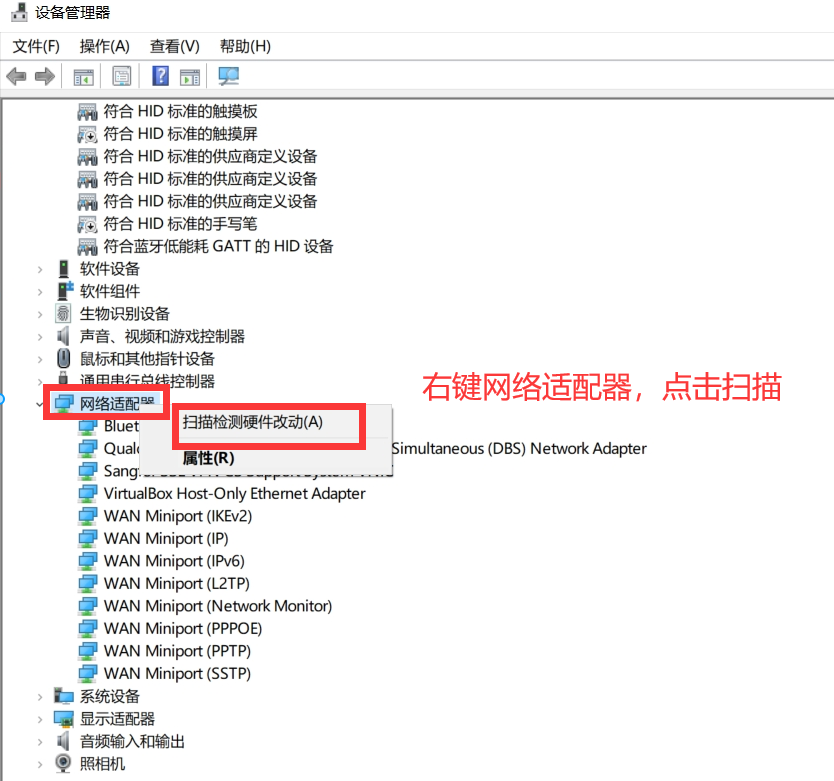
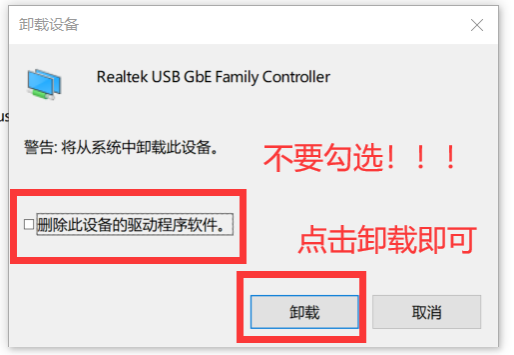
- 更新或重新安装相关设备驱动程序。
- 更换USB接口,尽量使用主板背部的USB接口,通常供电更稳定。
- 如果是USB-C接口,确认数据线支持数据传输,而非仅充电功能。
2. 显示器无信号或画面异常
原因分析:
- HDMI、DP或VGA数据线损坏。
- 显示器输入源设置错误。
- 显卡驱动异常。
- 分辨率设置不兼容。
解决方案:
- 使用备用数据线尝试排除线材故障。
- 调整显示器输入源,确认输入端口正确。
- 更新显卡驱动。
- 调整电脑显示设置,使分辨率与显示器匹配。
3. SATA数据线造成硬盘识别异常
原因分析:
- SATA线松动或损坏。
- 接口接触不良。
- 硬盘电源供应问题。
解决方案:
- 重新连接SATA线并固定接口。
- 更换SATA线排除线路故障。
- 检查硬盘电源线是否正常工作。
- 在BIOS中检测硬盘连通性。
4. 网线影响网络连接速度和稳定性
原因分析:
- 网线质量低,屏蔽不好。
- 接口接触不良。
- 网线超长造成信号衰减。
解决方案:
- 选择Cat5e及以上等级的网线。
- 更换连接紧密的网线头。
- 尽量缩短网线长度,避免信号丢失。
- 可以使用网线测试仪测试网线质量。
三、日常维护建议
- 定期检查数据线接口,保持干净无尘。
- 避免频繁拔插,减少接口磨损。
- 选购质量有保障的数据线,避免过分追求低价。
- 使用合理的线缆管理,避免数据线缠绕和拉扯。
四、总结
电脑主机的数据线问题影响设备的稳定运行和数据传输效率。遇到连接不稳定、无法识别设备或传输异常时,应先排查线材本身及接口,排除线材质量问题,再针对驱动和接口进行调整。遵循合理的维护和使用原则,能够有效保障数据线的使用寿命和电脑整体性能。对于普通用户,选购符合规格的优质数据线,是解决大多数电脑主机数据线问题的关键。通过科学维护和正确使用,您的电脑主机连接体验将更加稳定流畅。















