电脑主机与投影仪连不上解决方案
在日常工作或者学习中,电脑主机与投影仪的连接问题时常困扰着我们。尤其是在进行演示、课堂教学或会议时,如果电脑无法成功连接投影仪,会极大影响效率和体验。本文将详细分析电脑主机与投影仪连不上常见的原因,并提供实用的解决方案,帮助大家快速恢复正常使用。
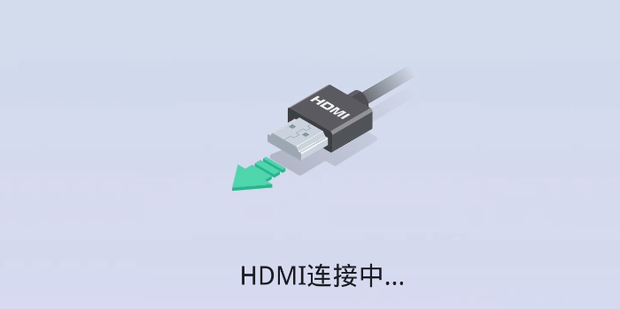
一、检查硬件连接
最基本的连接问题往往来自于硬件线路。请按照以下步骤逐项排查:
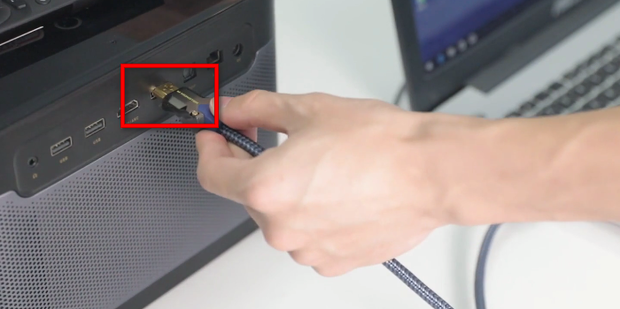
1. 确认连接线类型与接口匹配
投影仪和电脑的接口类型多样,常见接口有VGA、HDMI、DisplayPort、DVI等。请确保使用的连接线接口与电脑和投影仪接口一致,否则需要使用相应的转接头。
2. 检查连接线是否完好
连接线自身损坏(如内部断线、接口松动等)也会导致设备无法连接。建议使用另一条正常的连接线尝试,排除线缆问题。
3. 端口是否插紧
接口松动或接触不良是频发问题,拔插接口时应确保卡紧,避免接触不良影响信号传输。
二、设置投影仪输入信号源
投影仪通常需要手动切换信号源。若投影仪未切换至正确的输入端口,无法显示来自电脑的信号。
操作方法:
- 使用投影仪遥控器或机身控制面板,进入“信号源”或“输入源”菜单。
- 选择对应的接口类型,例如“HDMI1”,“VGA”,确保其和电脑端接口匹配。
- 有的投影仪支持自动搜索输入信号,可开启自动功能试试。
三、调整电脑显示设置
即使硬件链路正常,还需确保电脑正确输出显示信号。
1. 切换显示模式
Windows系统:
- 同时按下
Win + P快捷键,弹出显示选项菜单。
- 选择“复制”、“扩展”或“仅第二屏幕”。通常选择“复制”显示内容到投影仪。
- 如果显示设备未识别,尝试“检测”显示器。
macOS系统:
- 点击“系统偏好设置”→“显示器”。
- 按“排列”标签,勾选“镜像显示器”,或者进行扩展显示设置。
2. 更新显卡驱动
显卡驱动问题也可能导致投影仪无法被识别或信号输出异常。建议访问显卡制造商官网,下载并安装最新驱动程序。
四、排查投影仪自身问题
- 重启投影仪:将设备断电后等待数秒,再重新开机。
- 恢复出厂设置:如设备菜单提供此功能,尝试恢复默认设置。
- 检查投影仪灯泡及硬件状态:灯泡老化会导致显示异常。
五、其他建议
- 尝试将电脑连接到其他显示设备,如普通显示器或其他投影仪,确定是否是主机问题。
- 反之,用另一台电脑连接该投影仪,排除投影仪端故障。
- 使用无线投屏设备时,保证网络连接稳定,且软件配置正确。
六、总结
电脑主机与投影仪连不上主要原因集中在硬件接口、信号源选择、电脑显示设置及设备本身状态四方面。只要有条理地逐步排查,绝大部分问题都能被迅速解决。面对投影设备连接问题,保持冷静,按照上述步骤操作,一般可以快速恢复投影显示功能,保障工作和学习的顺利进行。
关键词:电脑主机, 投影仪, 连接不上, 信号源, 显示设置, 硬件排查















