笔记本和主机传文件的实用方法
在日常工作和学习中,我们经常需要在笔记本电脑和台式主机之间传输文件。无论是共享大型项目资料、备份重要文件,还是简单地转移照片和文档,快速且安全地传输文件都极为重要。本文将介绍几种常见且高效的笔记本和主机传文件方法,帮助用户根据具体需求选择合适的方案。
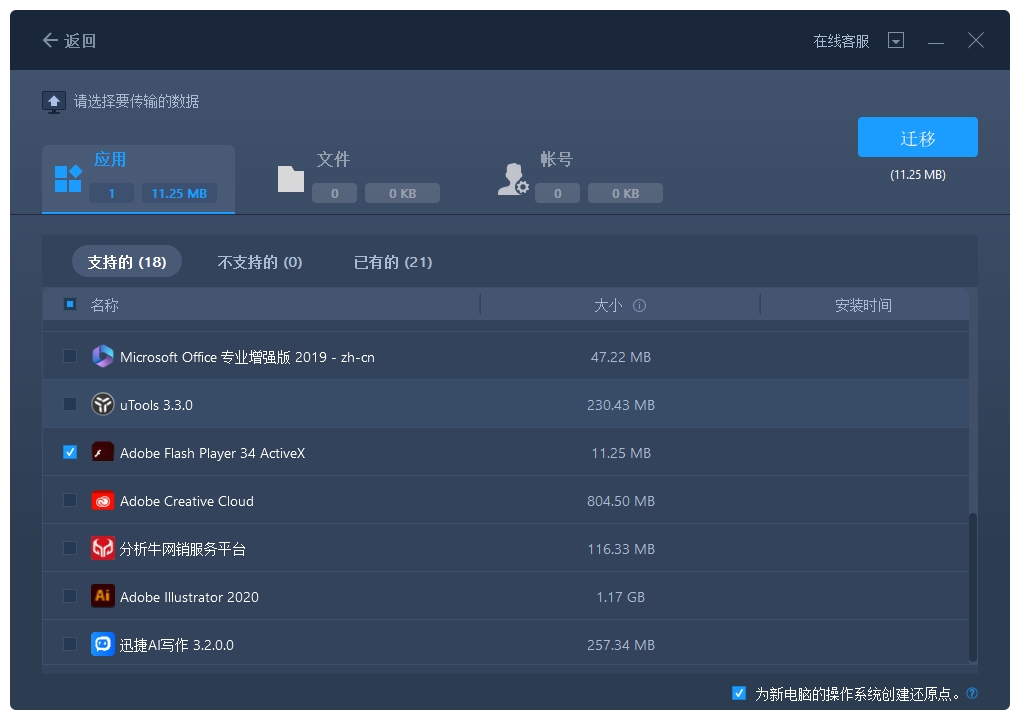
一、通过USB移动存储设备传文件
这是最传统也是最简单的文件传输方式。用户只需准备一个容量合适的U盘或移动硬盘,将文件从笔记本复制到存储设备,再插入主机粘贴即可完成传输。其优点是操作简单,不依赖网络环境,传输中断风险低。缺点是如果文件非常大或存储设备速度较慢,传输时间会较长;同时,移动存储设备易丢失,需要注意数据安全。
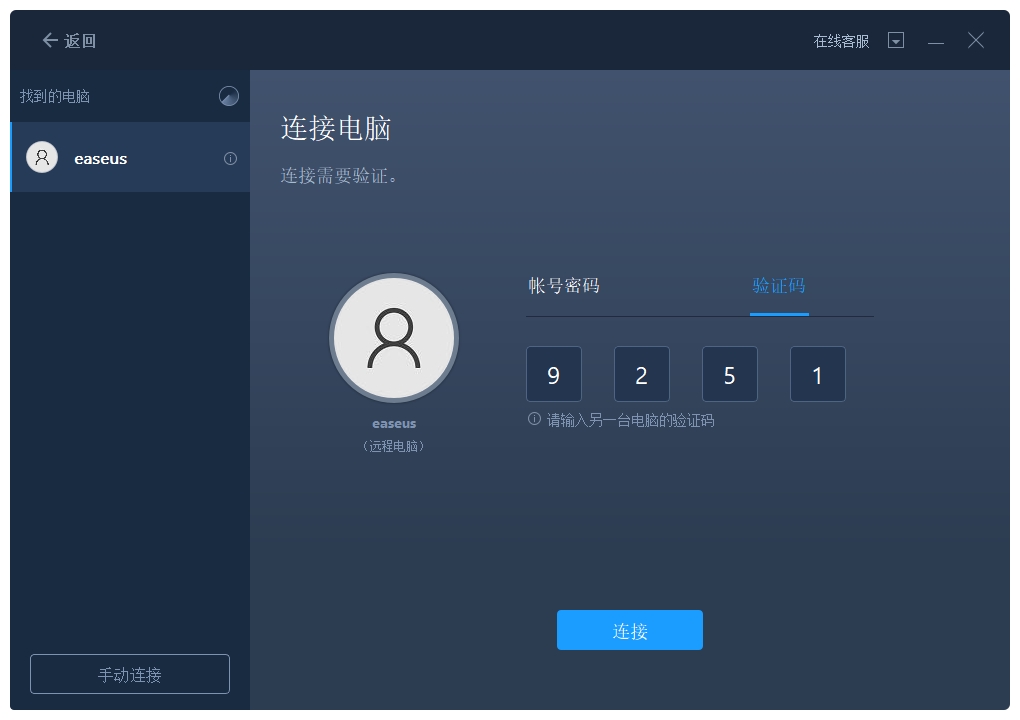
使用建议
- 选用高速USB 3.0及以上接口的设备可提升传输速度。
- 传输重要文件时,建议备份或使用加密软件保护数据。
二、局域网共享文件夹
在同一局域网环境下,设置共享文件夹是一个高效且便捷的传输方法。只需在主机或者笔记本上开启文件共享功能,并设置对应的共享权限,另一台设备即可通过网络访问并复制所需文件。
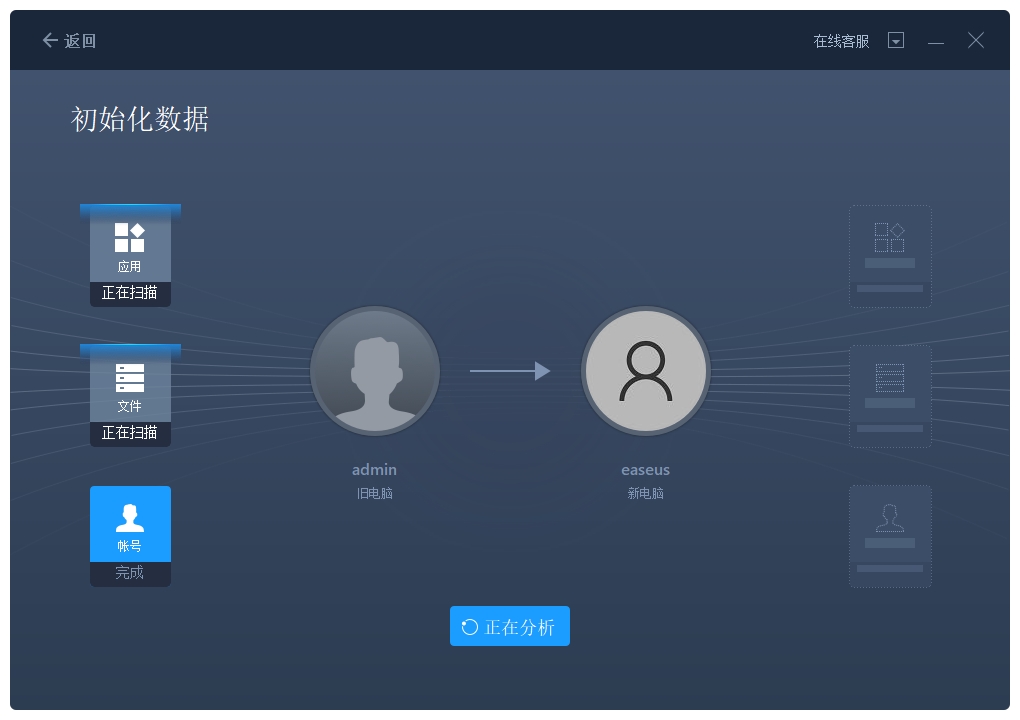
具体步骤
- 设置共享文件夹:右键需要共享的文件夹,选择“属性”->“共享”,开启共享功能并设置访问权限。
- 访问共享文件夹:
- Windows设备在资源管理器地址栏输入
\\主机IP地址。
- macOS设备使用“连接服务器”功能,输入smb协议地址,如
smb://主机IP地址。
- 复制需要的文件,实现文件传输。
优点是速度较快,文件大小基本无限制,适合大量文件或大型文件传输。缺点是要求两台设备处于同一局域网,且设置权限稍显复杂。
三、借助云存储服务
利用如百度网盘、腾讯微云、OneDrive、Google Drive等云存储服务,用户可以将文件上传至云端,然后在另一台设备上下载。该方法无地理限制,可以远程传输文件,非常适合跨网络环境操作。
优点
- 文件自动同步,方便管理。
- 具备版本控制和在线预览功能。
- 支持多平台跨设备访问。
缺点
- 上传下载依赖网络速度。
- 受限于云服务的存储容量。
- 需要注册账户并保证账号安全。
四、使用专业传输工具和软件
市面上有很多专门的文件传输工具,如FTP服务器搭建、TeamViewer、AnyDesk等远程控制软件或传输软件。通过这些工具,用户不仅可以实现文件传输,还能远程操作另一台设备,提高使用灵活性。
例如:
- FTP传输:搭建FTP服务器后,通过FTP客户端实现数据交换,适合需要频繁传输的用户。
- 远程控制软件:传输文件的同时,还可以进行远程桌面控制,方便协助办公。
五、小结
选择合适的文件传输方式主要取决于文件大小、网络环境、设备配置及安全需求。USB移动存储设备适合简单快捷的传输,局域网共享适合局内高效传输,云存储适应远程和跨设备同步需求,而专业工具则满足复杂或特定场景的传输需求。
在实际操作中,建议结合具体应用场景,合理配置权限和安全措施,确保数据的完整和安全。
无论是个人用户还是企业办公,掌握多种文件传输方法,将大大提升工作效率和文件管理体验。希望本文能够为大家提供实用参考,使笔记本和主机之间的文件传输变得更加简单高效。















