主机跳红灯主屏无信号问题解析与解决方案
在现代计算机使用过程中,主机出现跳红灯且主屏无信号的情况,是常见且令人头疼的问题。这不仅影响工作效率,还可能引发数据丢失甚至硬件损坏。本文将深度解析主机跳红灯主屏无信号的原因,并提供详细的解决方案,帮助用户快速恢复电脑正常工作。
一、主机跳红灯主屏无信号的表现
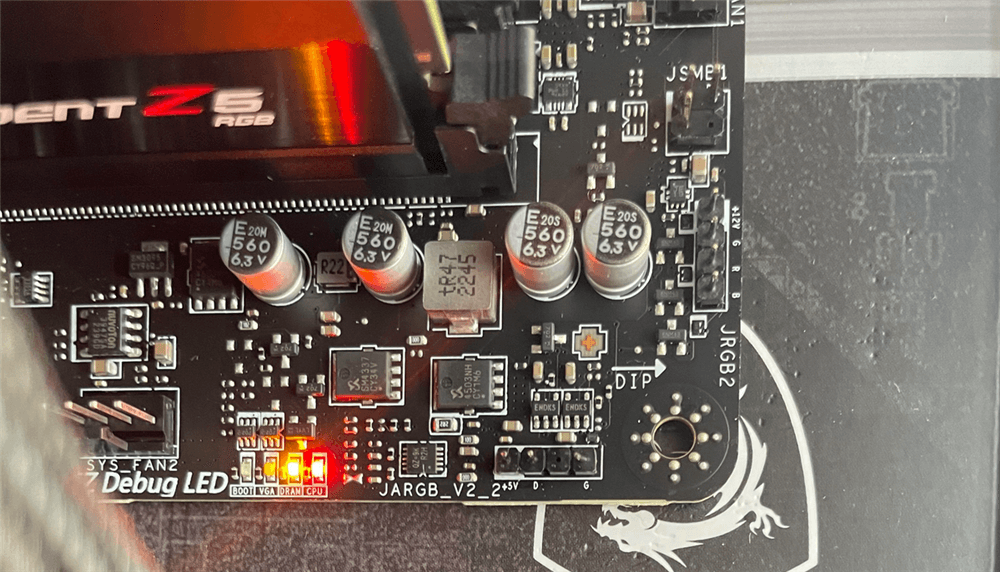
当用户打开电脑时,主机上的指示灯突然由正常的蓝灯或绿灯切换为跳动的红灯,同时连接的主显示器显示“无信号”或黑屏状态。这一状况表明主机未能正常启动,显示输出被中断。
二、跳红灯的含义
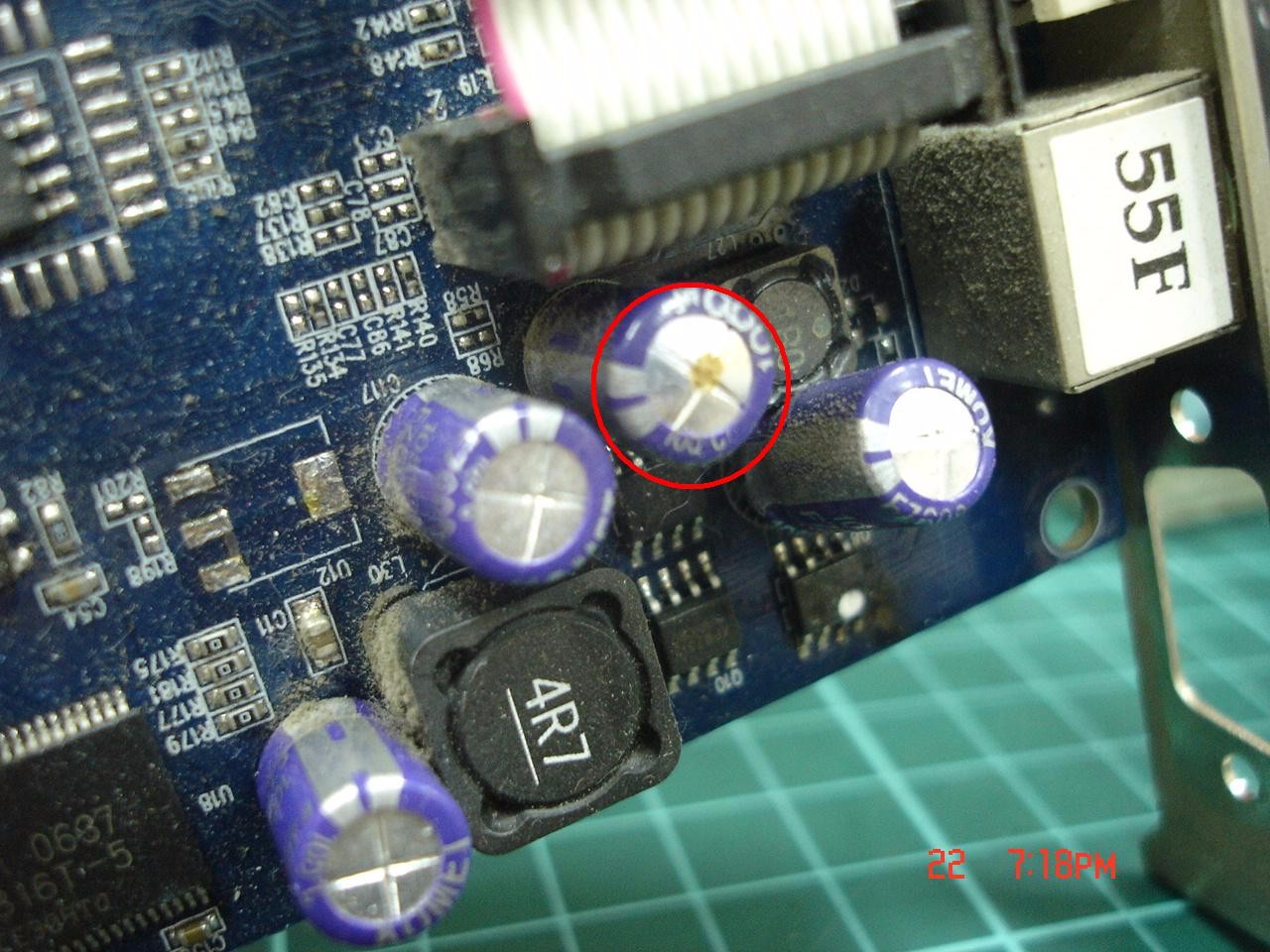
多数主机上的红灯闪烁表示硬件检测到异常故障。故障可能集中在以下几个方面:
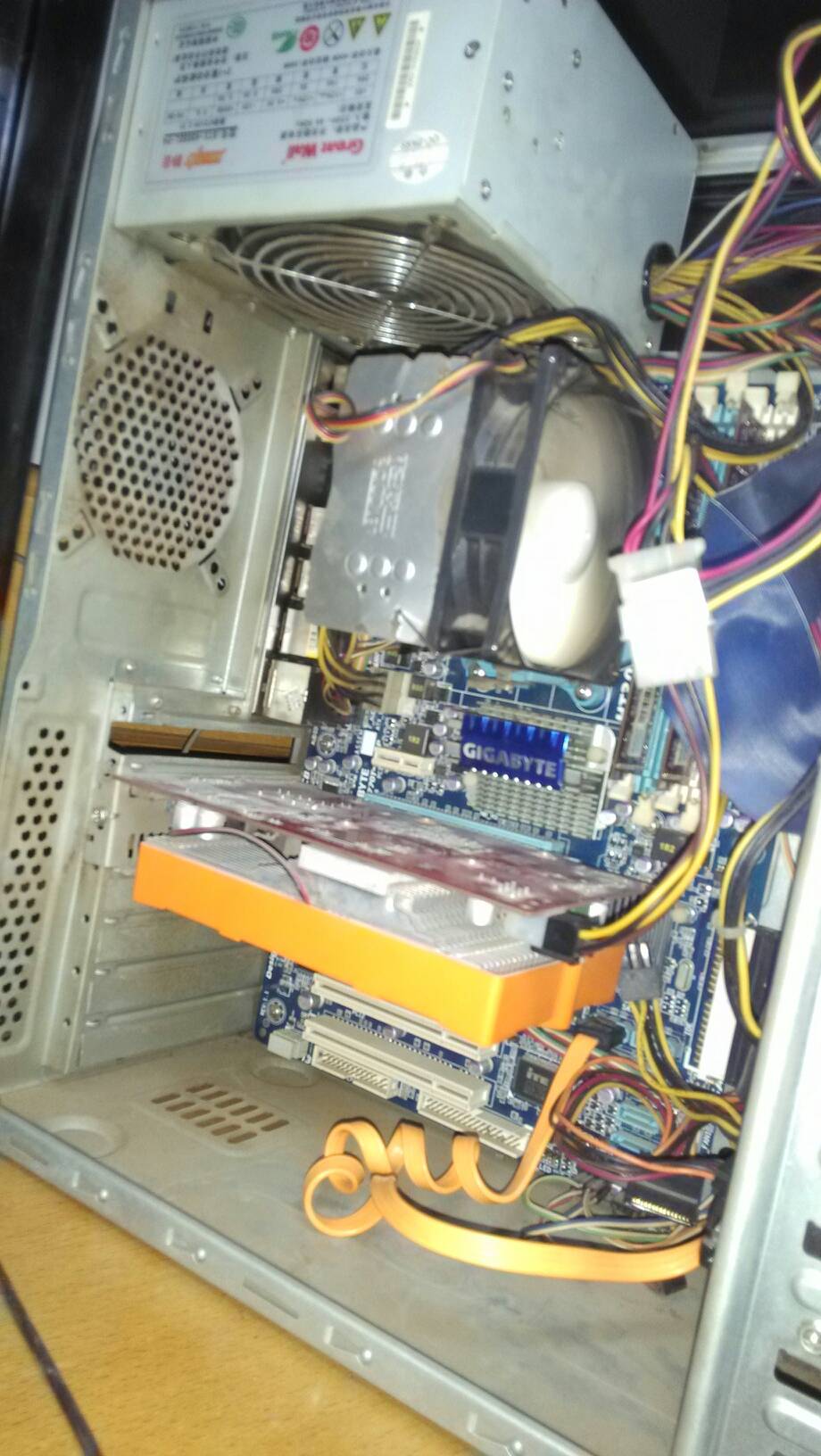
- 电源问题:电源供应不足或不稳定;
- 硬件连接松动:内存条、显卡、硬盘等关键部件接口松动或接触不良;
- 显卡故障:显卡损坏或驱动异常;
- 主板故障:主板芯片损坏或BIOS异常;
- 散热不足导致保护:CPU或显卡过热,自动触发保护机制。
三、主屏无信号的原因
主机跳红灯的同时,主屏无信号,直接反映显示信号没能传输到显示器。具体原因包括:
-
显卡未正常启动或损坏
显卡是视频信号输出的重要硬件,若显卡失效或松动,屏幕自然收不到信号。
-
显示接口或连接线故障
HDMI、DisplayPort、VGA等线缆受损或接口松动,信号传输断开。
-
主机未能成功启动
因主机硬件故障,电脑无法完成自检(POST)过程,没法输出画面。
-
显示器设置问题
显示器输入信号源选择错误,也会提示无信号。
四、主机跳红灯主屏无信号的排查步骤
-
检查电源连接
确认电源线与主机、插座连接稳固。建议更换插座或使用稳压电源排除电压不稳问题。
-
断电重新安装硬件
断开电源后,拔出内存条和显卡,清洁金手指后重新插紧,避免因接触不良引起启动异常。
-
更换显示接口和线缆
尝试更换HDMI或VGA线缆,或者切换显示接口,排查信号传输故障。
-
启动无外设最小化配置
只保留主板、CPU、内存、显卡,移除硬盘、USB设备等,排除外设干扰。
-
检验显示器
确认显示器电源正常,输入信号源设置正确,尝试连接其他设备测试显示器功能。
-
观察主板蜂鸣音和指示灯
根据主板说明书,分析跳红灯及蜂鸣代码,找出具体故障点。
五、常见硬件故障解决方案
-
内存故障
使用橡皮擦清洁内存条金手指,尝试更换插槽或替换内存。
-
显卡问题
如显卡带有散热风扇,确认风扇正常运转。考虑更换显卡或使用集成显卡启动排查。
-
主板异常
固件升级BIOS或重置CMOS,恢复默认设置。
-
电源故障
更换电源,确认输出稳定。
六、预防建议
- 定期清理主机内部灰尘,避免散热不良;
- 确保硬件安装牢固,避免震动导致松动;
- 使用质量好的电源及稳定的电源环境;
- 定期更新驱动和BIOS程序。
七、结语
主机跳红灯主屏无信号虽为常见故障,但只要按步骤仔细排查,多半能有效定位问题根源,采取相应措施修复。在排查过程中,保持耐心,避免盲目拆解或更换硬件。如果经过以上步骤仍无法解决,建议联系专业维修人员进行深度检测。通过科学的故障处理方法,用户能够延长电脑使用寿命,提高日常工作和娱乐的顺畅度。















