主机电视机连接声音详解
随着家庭娱乐设备的多样化,许多用户在使用主机(如游戏主机、电脑主机)连接电视机时,常常会遇到声音无法正常输出的问题。主机与电视机连接声音的设置和调试,看似简单,实则涉及信号传输、设备兼容及音频设置多个方面。本文将全面讲解主机电视机连接声音的相关知识及解决方案,帮助用户享受高清影音体验。
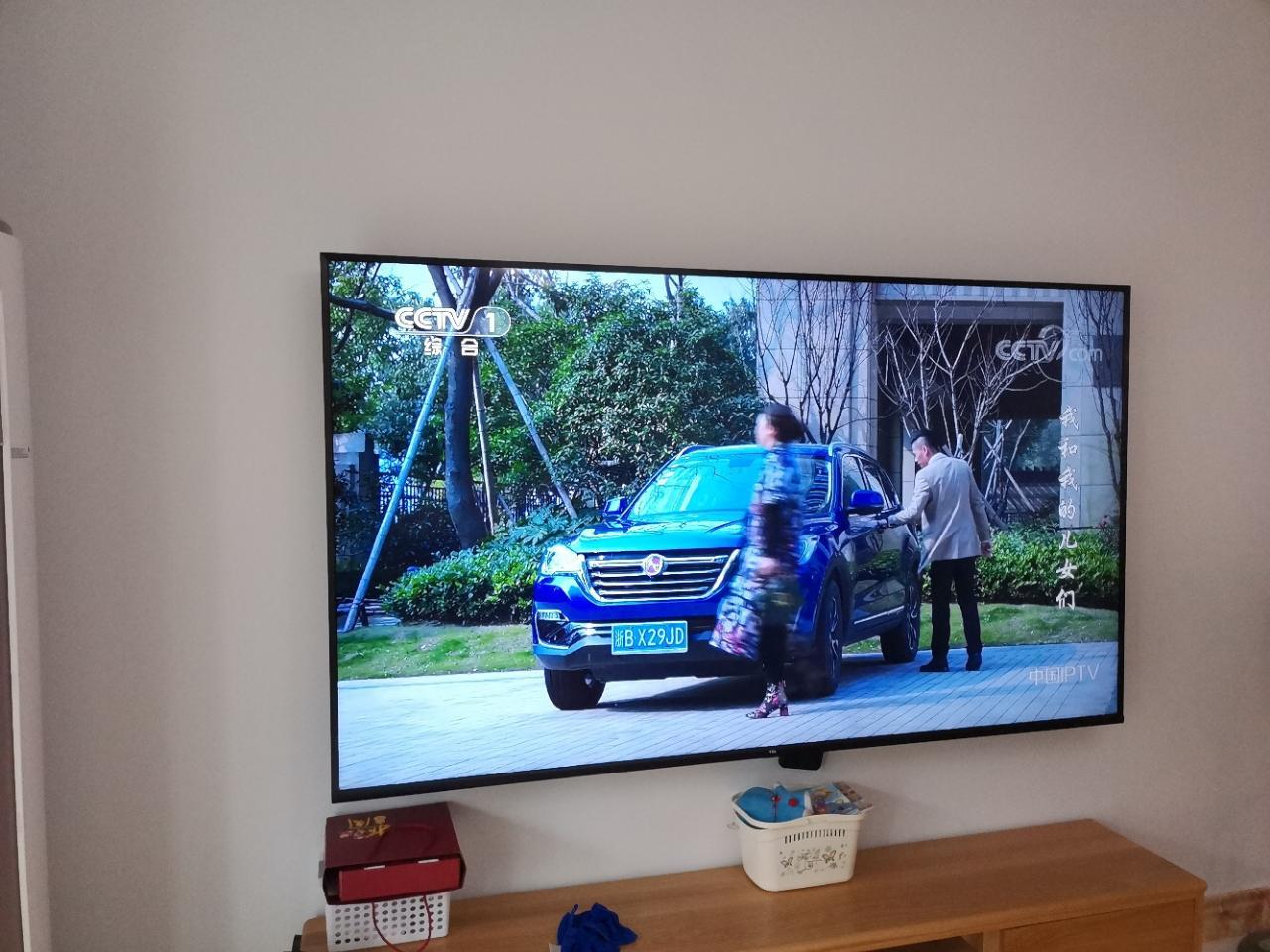
一、主机与电视机声音连接的常见方式
1. HDMI连接方式
HDMI接口是目前主机连接电视机最常见的方式。HDMI不仅能传输高清视频信号,还能同步传输多声道音频信号。因此,通过HDMI接口连接主机与电视,理论上可以实现“一线通”解决视频和音频问题。
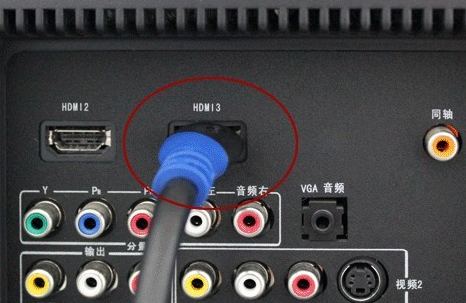
2. 光纤音频接口
部分主机和电视支持光纤(TOSLINK)音频输出,可以传输高质量数字音频信号。尤其是需要使用高保真音响系统的用户,可以通过光纤接口实现音频设备的连接。
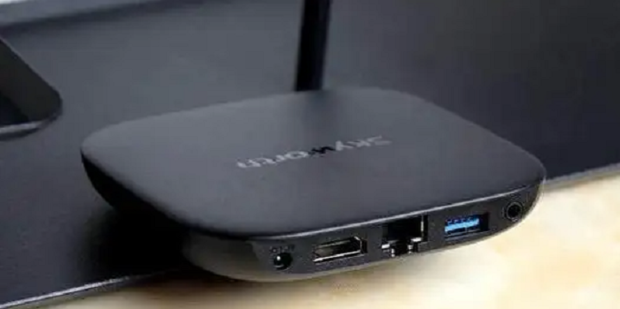
3. 3.5毫米音频接口/音频RCA接口
较老型号的主机或电视,或者某些特殊场景中,可能需要通过3.5毫米耳机插孔或RCA音频接口传输声音信号。虽然质量不及数字接口,但也能实现基本的音频输出。
二、连接过程中声音不出怎么办?
1. 检查接口连接是否正确
确保HDMI线或音频线牢固连接到主机和电视对应的接口上。HDMI接口通常标有“HDMI”,音频线接口标有“Audio Out”或“Optical”等字样。
2. 确认电视音频输入源
电视机通常有多个音频输入源,用户需要在电视的音频设置中,将音频输入源切换到对应的HDMI端口或光纤输入端口。
3. 调整主机音频输出设置
有些主机需要在系统设置中手动选择音频输出设备或格式。以游戏主机为例,进入主机“设置”菜单,找到“音频输出”选项,确保选择了正确的输出方式,如“HDMI音频”或“光纤输出”。
4. 检查电视音量和静音状态
确认电视音量已开启,且未处于静音状态。有时音量为零或静音会误以为音频未连接。
5. 更新设备驱动和固件
特别是电脑主机连接电视时,驱动和固件的更新可能解决兼容性问题。建议定期更新主机及电视机的系统软件。
三、音质提升建议
1. 使用高质量音频线材
选择高品质的HDMI线或光纤线,可以有效减少信号传输中的干扰,保证音质稳定。
2. 外接音响设备
如果追求更优质的音效体验,可以将音频信号从主机或电视机输出到专业音响设备,如家庭影院系统或音响条形设备。
3. 调整音频设置
根据个人喜好,在设备中调整均衡器、环绕声及音效模式,提升声音的细节表现。
四、总结
主机与电视机连接声音问题虽然常见,但通过合理选择连接方式、正确设置设备和调整音频参数,可以轻松实现高质量的音频传输。无论是家庭影院娱乐,还是游戏体验,只要掌握正确的方法,都能享受到身临其境的视听盛宴。如果在操作过程中遇到问题,不妨重新检查连接线材、设备设置以及系统更新,必要时咨询专业技术支持,确保设备发挥最佳性能。















