办公室主机电脑怎么连接打印机
在现代办公环境中,打印机是不可或缺的设备之一。无论是打印文件、合同还是报表,连接一台打印机都是每个办公室主机电脑必须掌握的基础技能。本文将详细介绍办公室主机电脑如何连接打印机的方法,帮助您快速、高效地完成打印设备的安装与使用。
一、准备工作
在连接打印机之前,首先需要准备以下几样东西:

- 打印机及其电源线:确保打印机是完好且支持电脑连接的型号。
- 数据连接线:大多数打印机通过USB线连接,有些办公室可能使用网络打印机,需用网线连接。
- 驱动程序:打印机的驱动程序通常可以通过打印机厂商官网下载,也可以使用系统自带的通用驱动。
- 主机电脑的操作系统:确认电脑操作系统的版本,比如Windows 10、Windows 11或macOS,以便选择匹配的驱动程序。
二、打印机连接方式
办公室主机电脑连接打印机,主要有以下几种方式:
1. USB直接连接
这是最常用、最简单的连接方法。操作步骤如下:
- 将打印机通过USB数据线连接到主机电脑。
- 打开打印机电源,电脑会自动检测新硬件。
- 如果系统没有自动安装驱动程序,则需要手动下载安装程序,然后按照安装向导完成安装。
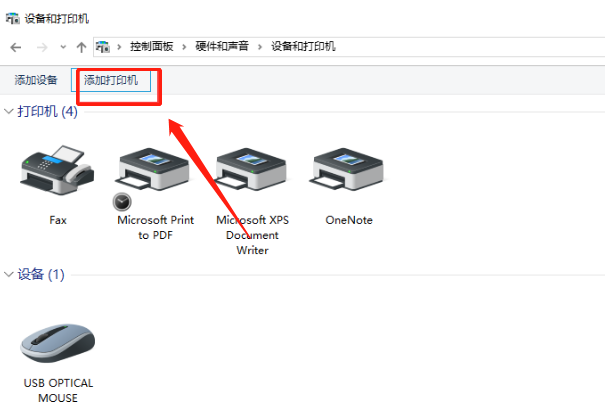
- 安装完成后,在“控制面板”中的“设备和打印机”里可以看到新添加的打印机,进行测试打印。
2. 网络连接(有线或无线)
随着办公自动化的发展,网络打印机越来越普及,这种方式适合多人共享打印机资源。
- 有线网络打印机:通过以太网线将打印机连接到办公室网络中的路由器或交换机。
- 无线网络打印机:通过Wi-Fi连接到办公室无线网络。
连接步骤:
- 确保打印机已经连接到网络,并且打印机的IP地址已正确设置。
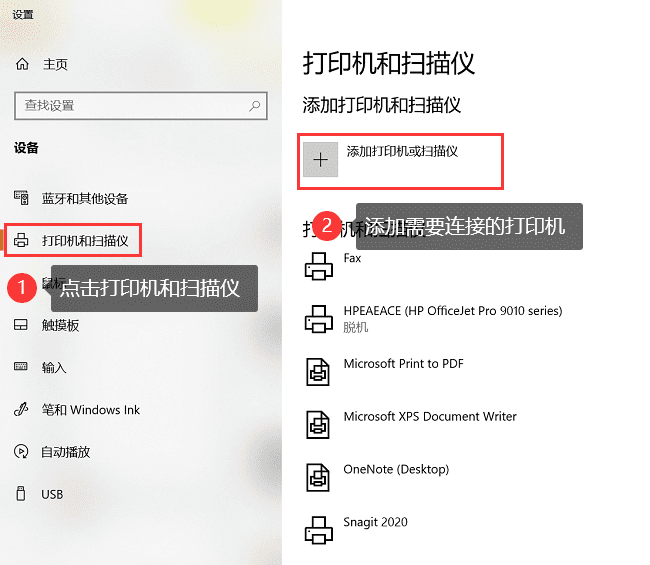
- 在电脑上打开“设备和打印机”或“打印机设置”。
- 选择“添加打印机”并选择“网络打印机”。
- 系统会自动搜索网络上的打印机,选择对应设备进行添加。
- 安装驱动程序完成后即可使用。
3. 蓝牙打印连接
部分便携式或特殊品牌打印机支持蓝牙连接。
- 打开打印机和电脑的蓝牙功能。
- 通过电脑的蓝牙设备管理,搜索并配对打印机。
- 配对成功后,安装驱动程序,完成连接。
三、打印机安装之后的设置
连接成功后,可以进行以下设置以提升使用体验:
- 默认打印机设置:将常用打印机设置为默认打印机,方便文档直接打印。
- 打印机属性设置:调整纸张大小、打印质量、颜色模式等。
- 共享打印机:如果是局域网中的多人打印机,可以通过共享设置使其他电脑也能使用该打印机。
四、常见问题及解决方法
- 打印机无法被识别:检查数据线是否连接牢靠,端口是否正确,驱动程序是否匹配操作系统。
- 打印机驱动安装失败:确认是否下载了官方版本驱动,关闭杀毒软件后重新安装。
- 打印机网络连接失败:核实打印机IP地址,确保电脑与打印机处于同一局域网。
- 打印任务卡住:在打印机队列中取消所有任务,重启打印机及电脑。
五、总结
办公室主机电脑连接打印机的方法多样,最常用的是USB直连和网络连接。合理选择连接方式能提升办公效率。用户只需要按照步骤安装驱动程序,做好设备配置,即可轻松完成打印机连接。掌握这项技能,将使您的办公环境更加顺畅,提高工作效率。
打印机连接虽然看似简单,但遇到问题时细心排查和及时调整设置尤为重要。希望本文对您成功连接打印机有所帮助,祝您办公顺利!















