开机后突然黑屏主机运行正常的原因分析及解决方法
在日常使用电脑的过程中,很多用户可能会遇到这样一个问题:开机后显示器突然黑屏,但主机风扇转动正常,指示灯也亮着,似乎电脑在运行。这种情况既让人困惑又令人头疼,因为表面上看似电脑开机正常,但屏幕却没任何显示。本文将详细分析导致“开机后突然黑屏但主机运行正常”的常见原因,并介绍有效的解决方法,帮助用户快速排除故障,恢复正常使用。
一、问题现象描述
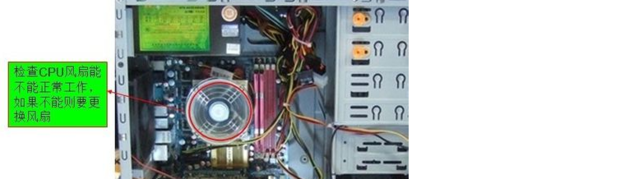
用户按下电源键开机后,主机指示灯亮起,内部风扇持续转动,CPU及硬盘均有活动,但显示器却一直黑屏无信号,屏幕无任何启动画面或品牌Logo,陷入无显示状态。这种现象说明主机实际已通电且部分硬件正在工作,但信号未能传输至显示器,导致黑屏。
二、可能原因分析
1. 显示器及连接线故障
显示器自身的硬件故障或者连接线松动、损坏,是导致黑屏的首要怀疑对象。常见问题包括:
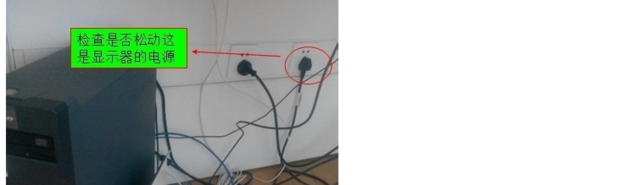
- 显示器未开启或电源线插接不良;
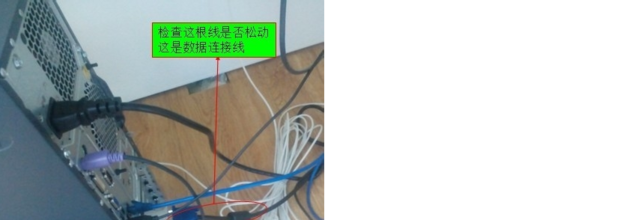
- 信号线(HDMI、DP、VGA等)松动或损坏;
- 显示器端口异常或损坏无法接收信号。
2. 显卡故障或显卡接口问题
如果主板集成显卡存在,或者使用独立显卡,显卡本身的故障也会导致无信号输出,包括:
- 显卡松动未完全插好;
- 显卡供电不足或电源线未连接;
- 显卡驱动异常或硬件损坏;
- 主板显卡插槽异常。
3. 主板或内存条问题
内存条接触不良或损坏,主板电路故障也可能造成系统无法正常POST(上电自检),导致屏幕无信号但主机风扇运转正常。
- 内存条未插好需重新插拔;
- 主板BIOS异常需要重置;
- 主板硬件故障导致无法输出画面。
4. BIOS设置或固件错误
BIOS或UEFI设置异常,如启动顺序错误、显卡输出设备被禁用,可能导致屏幕黑屏。
- 显卡输出优先级设置错误;
- BIOS需要恢复默认设置。
5. 其他硬件兼容性或电源问题
电源供应功率不足或部分硬件连接异常,也可间接引发黑屏现象。
三、针对问题的排查与解决方法
1. 检查显示器及连接线
- 确认显示器已通电且开启;
- 更换信号线,或用另一台显示器测试;
- 检查线缆接口是否松动,确保连接稳固。
2. 检查显卡安装及状态
- 断电后重新拔插显卡,确保稳固连接;
- 检查显卡供电线是否正常接入;
- 试用主板集成显卡,排除独立显卡问题;
- 更换显卡进行排查。
3. 检查内存条
- 断电后拔出内存条,清洁金手指后重新插入;
- 尝试单根内存启动,排除故障条;
- 清除CMOS,恢复主板设置。
4. 恢复BIOS默认设置
- 断电情况下,取出主板电池约5分钟后重新装入;
- 进入BIOS,恢复默认配置,确保显卡输出正常。
5. 其他措施
- 保证电源供应正常,功率满足需求;
- 确认机箱内无多余短路及异物;
- 如果以上方法无效,建议送修专业维修点诊断。
四、总结
“开机后突然黑屏但主机运行正常”的问题,虽然表面看似显示器故障,但根本原因可能涉及显示器、显卡、内存、主板BIOS等多个环节。通过逐步排查显示器电源及连接线、检查显卡及内存安装、恢复BIOS默认设置和确认电源正常,可以有效定位并解决问题。遇到此类故障用户无需过于慌乱,按照上述方法有条不紊地排查,通常都能找到病因并恢复电脑正常显示。
电脑硬件复杂且精密,若自行排查仍无果,建议联系专业维修服务,避免自行拆卸造成更大损坏。平时注意电脑防护,定期清理硬件接口,也能降低此类故障发生概率。希望本文对用户解决电脑黑屏难题有所帮助,祝你的电脑健康稳定地运行。















