主机装好开机怎么设置
在装好一台台式主机之后,很多用户在第一次开机时都会遇到各种设置问题。不懂如何正确配置不仅影响电脑的正常使用,还可能导致硬件无法发挥最佳性能。本文将详细介绍主机装好开机之后的设置步骤,帮助你快速完成系统初始化及优化配置。

一、主机装好后首次开机准备
当你完成硬件的组装,包括主板、CPU、内存、硬盘、电源以及显示器的连接后,接下来就可以进行首次开机测试。确保所有连接线及设备正确无误,避免因接触不良或连接错误导致硬件损坏或无法开机。
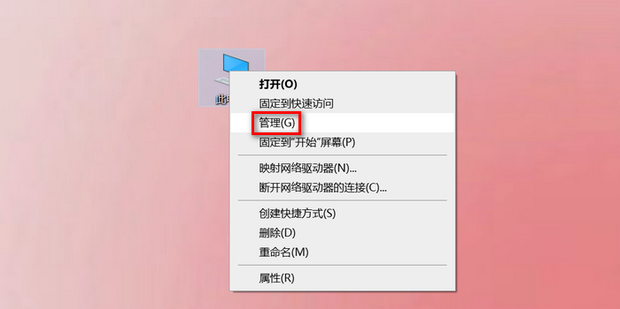
首次开机时,注意以下几点:
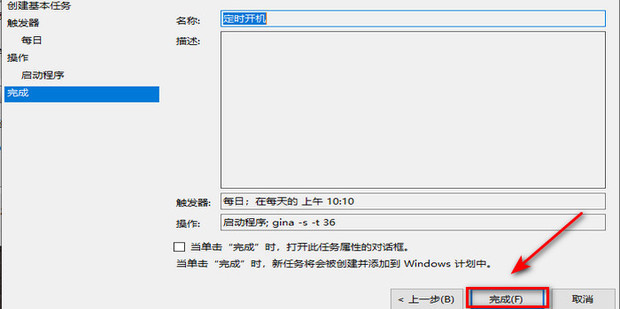
- 确认电源线已插好且开关打开。
- 显示器已连接并开启。
- 键盘和鼠标接入正确。
二、进入BIOS(或UEFI)设置
主机第一次开机时,通常会自动进入BIOS或UEFI设置界面。如果没有自动进入,可以根据主板说明书,开机时按下特定按键进入(常见按键有Del、F2、F10等)。
BIOS/UEFI设置主要功能:
- 识别和确认硬件设备,包括CPU、内存、硬盘等。
- 设置开机顺序(Boot顺序),即决定先从哪个设备启动系统。
- 调整硬盘模式(IDE、AHCI、RAID)以匹配操作系统需求。
- 开启或关闭集成硬件设备。
- 调节风扇转速、温度报警以及电源管理。
推荐设置步骤
- 查看硬件信息,确认CPU频率、内存容量是否正确。
- 设置开机启动顺序,通常设置为先从U盘或光驱启动,用于安装操作系统;安装完成后调整为从硬盘启动。
- 启用AHCI模式(支持SSD的最佳性能),如果使用的是SSD,建议开启AHCI。
- 确保日期和时间正确。
- 保存退出(通常按F10),让电脑重新启动。
三、安装操作系统
配置好BIOS之后,如果硬盘为空,需要安装操作系统。你可以选择Windows、Linux等系统,根据需求和硬件兼容性进行选择。
安装时需要准备:
- 系统安装介质(U盘或光盘)。
- 系统激活密钥或账号(部分系统需要)。
安装步骤大致为:
- 将制作好的安装U盘插入主机。
- 启动电脑,进入BIOS确认启动顺序,优先选择U盘启动。
- 保存退出后,电脑从U盘启动,进入系统安装界面。
- 按提示进行分区、格式化,完成系统安装。
四、安装驱动程序和系统更新
操作系统安装完成后,主机能够正常开机使用,但需要安装主板驱动、显卡驱动等硬件驱动,以保证硬件发挥最佳性能。驱动可以从主板或硬件厂商官网下载,或使用系统自带的检测工具自动安装。
另外,建议连接网络,进行系统更新,确保安装最新补丁,提升系统安全性和稳定性。
五、主机开机设置优化建议
- 设置开机密码,保护电脑安全。
- 启用快速启动功能,加速开机时间。
- 禁止不必要的启动项,优化系统启动速度。
- 安装杀毒软件,保障电脑安全。
总结
主机装好后开机设置是保证电脑正常运行的关键步骤。通过进入BIOS设置硬件参数、安装操作系统、驱动程序及系统更新,再结合一些优化设置,能够让你的主机发挥最佳性能,使用更流畅。希望本文的步骤介绍能帮助你顺利完成主机装好后的开机设置,享受全新的计算体验。















