电脑主机与显示屏不匹配怎么解决
在日常使用电脑时,遇到电脑主机与显示屏不匹配的情况并不少见。这类问题往往表现为显示器无法正常显示图像、分辨率异常、颜色失真或刷新率不稳定等。这不仅影响使用体验,还可能导致工作效率大大降低。那么,当电脑主机与显示屏不匹配时,我们该如何有效解决这些问题呢?本文将详细介绍原因分析及一系列实用的解决方案。
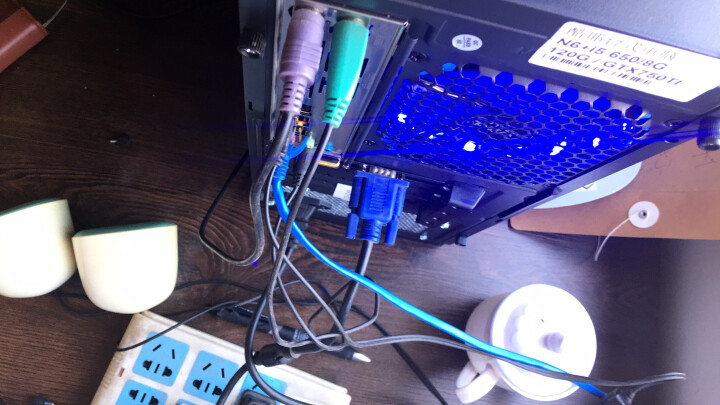
一、电脑主机与显示屏不匹配的常见表现
- 显示器无信号提示或黑屏
- 分辨率无法调整,图像变形或模糊
- 灰度色块或颜色失真
- 画面闪烁或刷新率异常
- 连接后电脑频繁蓝屏或死机
二、导致电脑主机与显示屏不匹配的原因
-
接口不兼容或接触不良
不同的显示器和主机可能采用HDMI、DVI、VGA、DisplayPort等多种接口,如接口类型不匹配或连接线材质量差,都可能导致信号传输失败或画质出现问题。

-
驱动程序问题
显卡驱动不兼容或过时,会导致计算机无法正确识别显示器,从而出现解析度异常或无信号的情况。
-
显示器分辨率超出主机显卡支持范围
如果显示器设置的分辨率高于显卡支持的最大分辨率,画面会失真甚至无法显示。
-
显卡性能不足
显卡性能低或显存不足时,连接高分辨率显示器可能阻碍正常显示。
-
硬件故障
显示屏、显卡接口、线材等硬件损坏同样会导致匹配异常。
三、解决电脑主机与显示屏不匹配的步骤
1. 检查连接接口和线材
- 确认使用的显示器接口和显卡接口一致,如不匹配可购买转换器。
- 重新插拔线材,确保接口接触良好。
- 尽量选用质量较好的连接线,避免信号衰减。
2. 更新或重装显卡驱动程序
- 访问显卡制造商官网(如NVIDIA、AMD或Intel)下载最新版本驱动。
- 卸载旧驱动后进行干净安装,保证兼容性。
- 更新Windows系统补丁,避免系统级冲突。
3. 调整显示分辨率和刷新率
- 右键“桌面”选择“显示设置”,调整分辨率为显示器推荐值。
- 点击“高级显示设置”调整刷新率,选用与显示器匹配的频率(如60Hz、75Hz)。
- 避免超出硬件支持的极限分辨率和刷新率。
4. 检查显卡性能与硬件状况
- 通过任务管理器或第三方软件查看显卡负载和温度。
- 智能升级显卡或更换性能更高的显卡支持更高分辨率显示器。
- 检测显示器及线材是否存在硬件故障,需要时更换。
5. 使用多显示器时设置主显示器
- 如果连接多台显示器,确保主显示器在系统设置中正确识别并设置。
- 通过“显示设置”调整显示模式,选择镜像、扩展或仅显示在某个显示器上。
四、总结
电脑主机和显示屏不匹配的问题多由接口不兼容、驱动程序不当、分辨率设置错误及硬件性能不足等因素引起。通过检查物理连接、升级驱动、调整显示参数及排查硬件故障,我们可以有效解决大多数显示异常的问题。如果排查后问题依旧存在,建议联系专业维修服务,避免进一步损伤设备。
合理匹配电脑主机与显示器,能带来更加清晰流畅的视觉体验,有效提升工作和娱乐效率。希望本文提供的解决思路和方法,能帮助大家轻松应对电脑主机与显示屏不匹配的困扰。















