电脑主机怎么修改密码
在现代生活中,电脑已经成为我们工作、学习和娱乐的重要工具。为了保护个人隐私和数据安全,设置和定期更改电脑主机密码是非常必要的。本文将详细介绍如何在不同操作系统下修改电脑主机密码,帮助大家提升电脑的安全性。
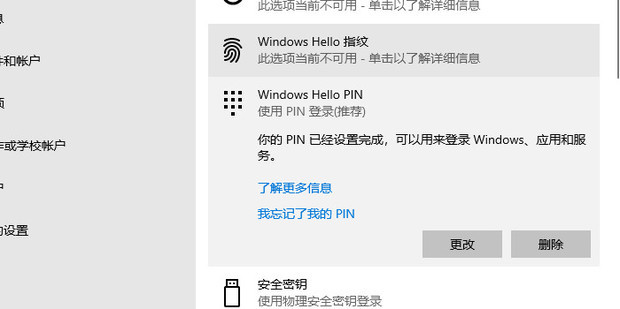
一、Windows系统修改密码方法
Windows操作系统是目前使用最广泛的电脑系统之一。针对Windows系统,修改密码的方法有多种,以下是几种常用的修改方法:
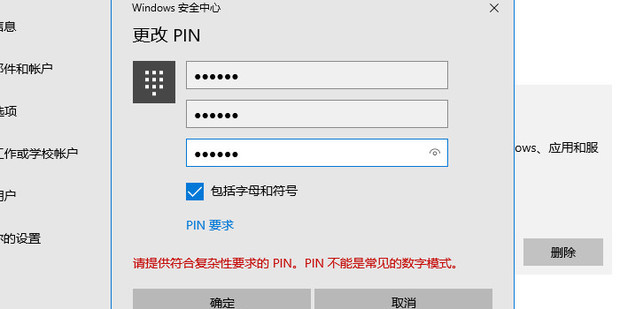
1.1 使用快捷键Ctrl+Alt+Del修改密码
- 按下键盘上的
Ctrl + Alt + Del组合键,会弹出一个安全选项菜单。
- 选中“更改密码”(Change a password)选项。
- 输入当前密码,然后输入并确认新密码。
- 点击确认,即可完成密码修改。
这种方法简单快捷,适合大多数用户。
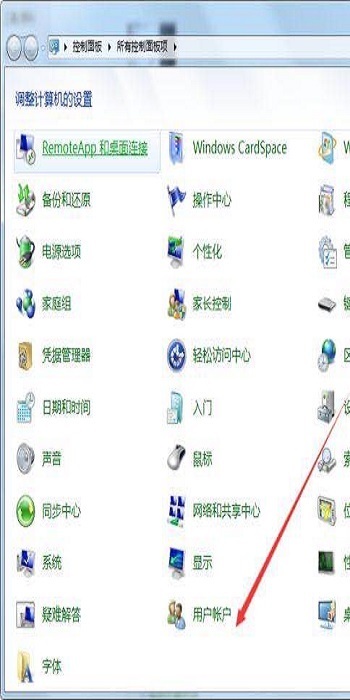
1.2 通过控制面板修改密码
- 打开“控制面板”,选择“用户账户”。
- 点击“更改账户类型”,选择当前账户。
- 点击“更改密码”或“创建密码”。
- 输入当前密码和新密码,再次确认后保存即可。
1.3 通过命令提示符修改密码
对于高级用户,可以通过命令提示符来修改密码:
- 以管理员身份运行命令提示符(CMD)。
- 输入命令
net user 用户名 新密码 ,然后按回车。例如:net user 张三 123456。
- 修改成功后,系统会提示命令执行成功。
二、Mac系统修改密码方法
Mac电脑的系统为macOS,密码修改也很方便:
- 点击屏幕左上角的苹果图标,选择“系统偏好设置”。
- 进入“用户与群组”,选择当前用户。
- 点击“更改密码”按钮。
- 输入旧密码以及两次新密码,点击确认即可。
此外,若忘记密码,还可以通过Apple ID重置密码,或者进入恢复模式进行密码重置。
三、Linux系统修改密码方法
Linux系统用户通常使用命令行工具修改密码:
- 打开终端。
- 输入命令
passwd ,然后按回车。
- 系统会提示输入当前密码,接着输入新密码两次。
- 密码修改成功后,系统会显示提示。
如果是修改其他用户的密码,需具备root权限,命令格式为 sudo passwd 用户名。
四、修改密码的安全建议
- 设置复杂密码:密码应包含大小写字母、数字及特殊符号,避免使用生日或简单连号。
- 定期更换:建议每隔3-6个月更换一次密码,防止密码泄露风险。
- 避免重复使用密码:不同软件和账户应设置不同密码,提升安全性。
- 启用双重认证:部分系统支持双重认证,开启可以有效增强账号安全。
五、总结
通过本文介绍的方法,无论是Windows、Mac还是Linux用户,都可以轻松修改电脑主机密码,保护数据安全。密码是保护电脑安全的第一道防线,合理设置和定期更换密码,是每个用户必须重视的安全措施。希望大家能养成良好的密码管理习惯,确保个人信息不被轻易泄露。















