电脑主机的红灯亮了怎么办
在使用电脑的过程中,有时候会遇到主机面板上的红灯亮起的情况。这种现象往往预示着电脑存在某些故障或异常,需要及时排查与处理。本文将为大家详细讲解电脑主机红灯亮的常见原因及应对方法,帮助用户快速解决问题,保证电脑的正常运行。

一、电脑主机红灯的含义
不同品牌和型号的电脑主机,其面板上的指示灯含义可能有所不同。但通常情况下,红灯亮起表示硬件出现故障或系统存在异常。常见的几种红灯指示包括:

- 电源故障提示
- 硬盘故障提示
- 内存问题警告
- 主板或者CPU故障报警
了解红灯的具体含义,是判断和解决问题的第一步。用户可以查看主机说明书或厂商官网获取相关信息。
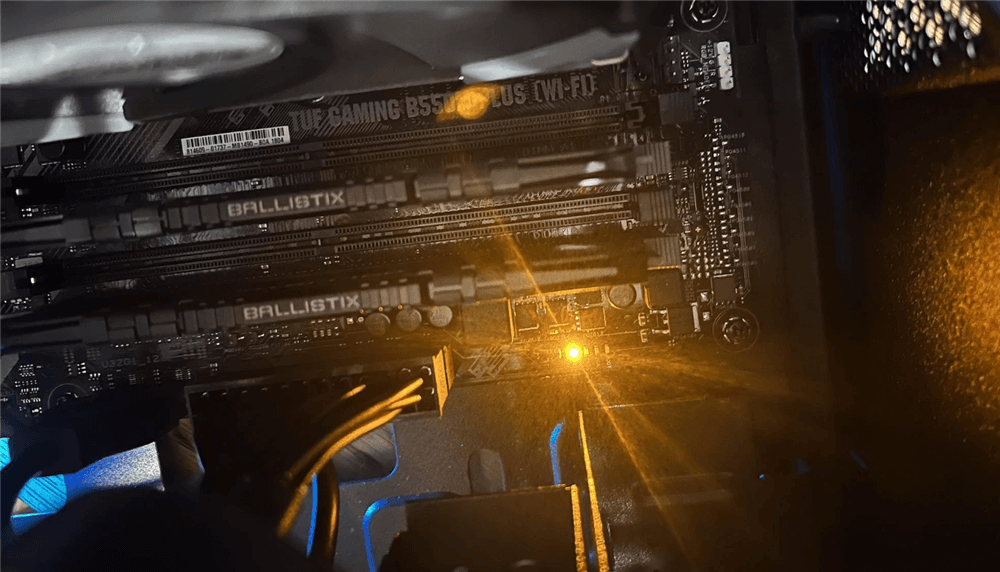
二、电脑主机红灯亮的常见原因及解决方法
1. 电源问题
症状表现:主机红灯亮起且电脑无法启动或经常重启。
解决方法:
- 检查电源线和插座是否接触良好。
- 尝试更换电源线或插座。
- 如果电源单元(PSU)质量不佳或损坏,建议更换电源。
2. 内存条故障
症状表现:电脑开机后无显示,红灯持续亮,可能伴随蜂鸣音。
解决方法:
- 关闭电脑电源,取下内存条,使用橡皮擦清理金手指部分。
- 重新插入内存条,确保插牢。
- 如果有多条内存,可逐条插拔检测,确认是哪条内存出现问题。
- 如果内存条损坏,及时更换。
3. 硬盘故障
症状表现:电脑启动缓慢或出现蓝屏,红灯闪烁或常亮。
解决方法:
- 检查硬盘数据线和电源线是否连接牢固。
- 使用系统自带的磁盘检测工具或第三方软件扫描硬盘健康状态。
- 若硬盘出现坏道严重,应及时备份数据并更换硬盘。
4. 主板或CPU问题
症状表现:主机红灯不间断亮起,无法正常开机。
解决方法:
- 检查主板是否有明显的鼓包电容或烧焦痕迹。
- 确认CPU风扇是否正常运转,CPU是否过热。
- 重置主板BIOS(清除CMOS),可尝试拔掉电池等待几分钟后再装回。
- 若硬件损坏严重,建议联系专业维修人员或更换相关部件。
三、维护建议
为了避免电脑主机红灯亮起导致的故障,用户日常使用中应注意以下几点:
- 定期清理机箱内部灰尘,保持良好散热。
- 确保电源供电稳定,避免使用劣质电源。
- 不随意更换或拆卸硬件,防止静电损坏元件。
- 定期备份重要数据,防止硬件故障导致数据丢失。
四、总结
电脑主机红灯亮起通常意味着硬件或供电出现问题,不能忽视。遇到这种情况时,用户应先了解具体指示含义,然后按照排查步骤进行处理,必要时寻求专业帮助。通过合理维护和使用,可以大幅降低电脑出现红灯故障的概率,延长设备使用寿命,保障日常办公和娱乐的顺利进行。
希望本文的介绍能够帮助你轻松应对电脑主机红灯问题,确保你的电脑始终保持最佳状态。















