主机打开后没反应怎么办
在现代社会中,电脑已经成为我们日常生活和工作中不可或缺的一部分。当我们在需要使用时,主机却没有任何反应,这无疑会让人感到措手不及。在这种情况下,我们该如何排查问题并找到解决方案呢?以下是一些常见的故障排查步骤,帮助你找到问题的根源。
1. 检查电源
首先,确保主机的电源正常工作。要检查电源是否连接正确,电源线是否牢固插入主机和插座。如果使用的是插线板,确保插线板开关已经打开,同时插座也要有电。可以尝试将电源线插到其他插座上,确认插座是否正常。
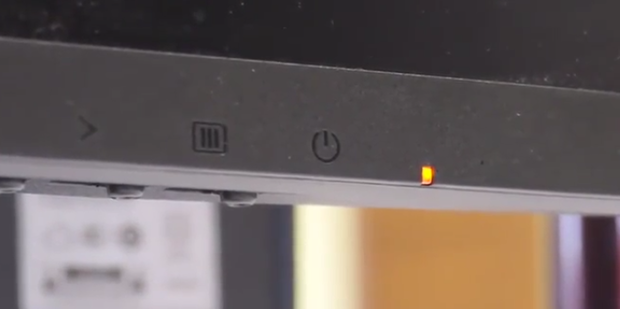
此外,检查电源指示灯。如果主机有电源指示灯,观察它是否亮起。如果指示灯不亮,可能是电源出现故障。在这种情况下,可以考虑将电源替换为一个已知正常的电源来做进一步的测试。
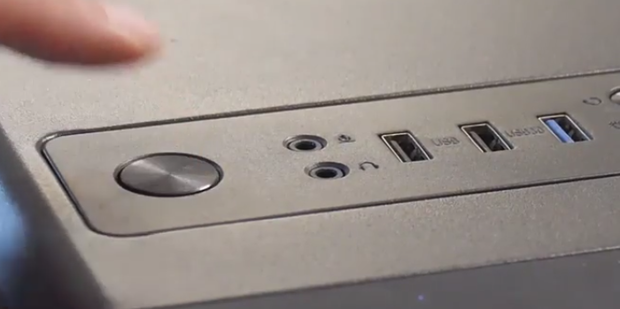
2. 检查硬件连接
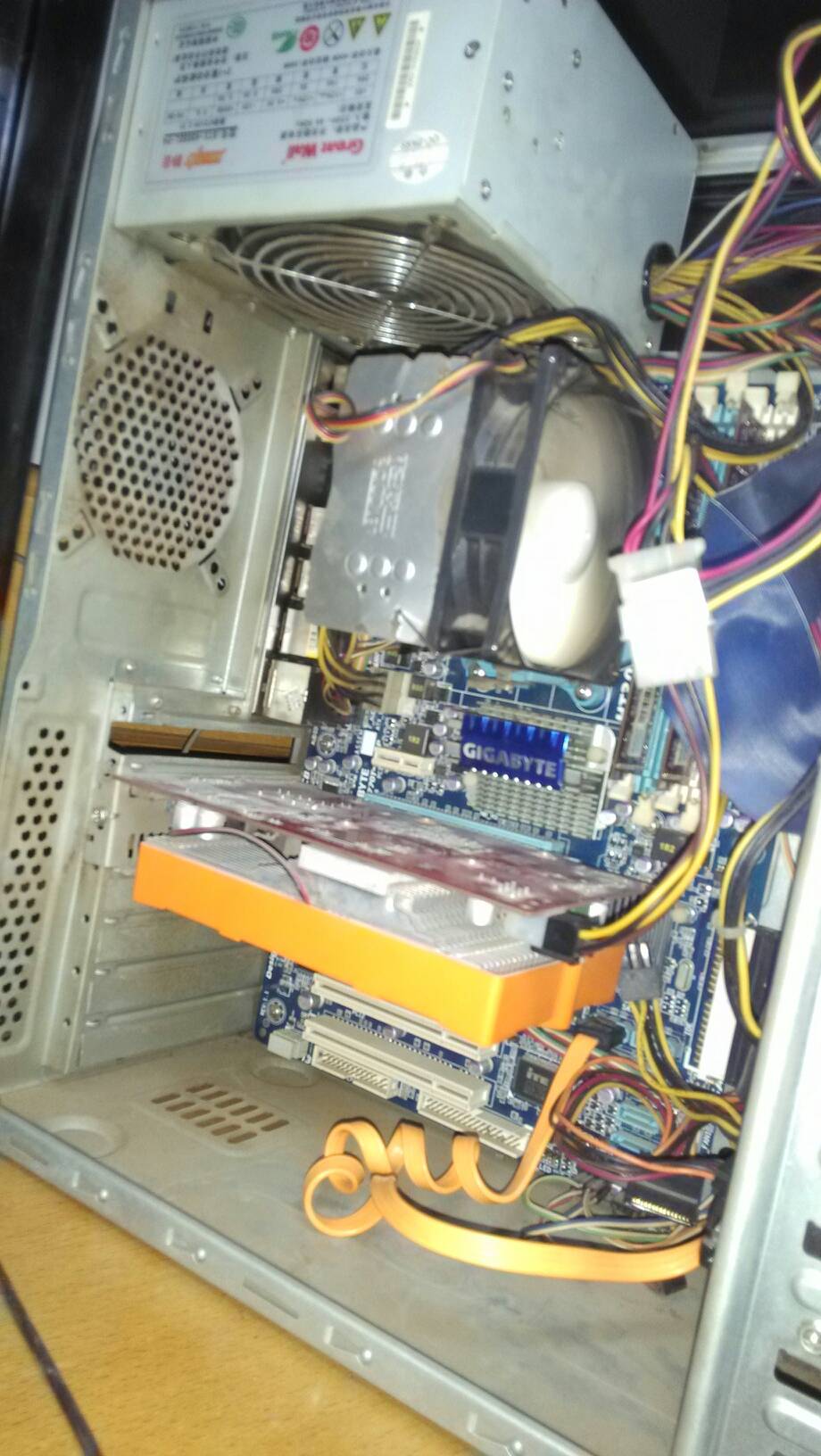
如果电源正常工作,接下来需要检查内部硬件的连接。打开主机机箱,查看内部各个连接是否牢固。包括:
- 主板供电:确保主板供电线连接到位。
- 显卡:如果有独立显卡,检查显卡是否完全插入PCIe插槽,电源线是否正确连接。
- 内存条:内存条是否插好,可以尝试拔出内存条,然后重新插入,确保接触良好。
- CPU散热器:确认CPU散热器是否安装妥当,散热器接触不到芯片,可能导致主机无法启动。
3. 听声音与观察灯光
在开机时,仔细聆听主机是否有发出任何声音。比如,风扇运转声音、硬盘启动声音或是蜂鸣器发出的警报声。通常情况下,主板在启动时会发出一系列的“嘟嘟”声,以指示硬件状态。根据不同声响的组合,可以判定是否存在硬件故障。
此外,检查主机的各种指示灯。例如,固态硬盘指示灯通常会在启动时闪烁,如果指示灯没有亮起,可能说明硬盘未能正常连接或损坏。
4. 外设排除法
有时,问题可能出现在外设上。断开所有连接主机的周边设备,包括鼠标、键盘、打印机等,只保留最基本的输入设备。尝试再次开机,看是否有反应。若能够正常启动,可以逐一连接外设,确定是哪个设备导致问题。
5. BIOS重置
如果以上步骤均未能解决问题,可以尝试重置BIOS。对于大部分主板,重置BIOS的方法是拔掉主机电源,找到主板上的CMOS电池,取下电池并等候几分钟再安装上去。这样可以清除BIOS设置,恢复到出厂状态。
6. 寻求专业帮助
如果经过以上几步仍然无法解决问题,可能是主板、CPU或其他核心硬件损坏,这时建议寻求专业维修服务。不要随意拆卸或尝试更换关键部件,以免造成更大损失。
结语
主机启动无反应的情况,往往是由于电源或硬件连接问题导致的。通过上述方法,我们可以系统地进行故障排查,通常能找到问题的根源,找到合适的解决方案。希望这些建议能够帮助到遇到相似问题的你,恢复主机的正常运行。















