戴尔主机如何安装系统
戴尔主机因其稳定的硬件性能和良好的售后服务,广受用户欢迎。无论是新购戴尔主机还是需要重装系统的用户,都需要掌握系统安装的基本操作。本文将详细讲解戴尔主机如何安装系统,帮助用户顺利完成系统安装过程。
一、准备工作
在进行系统安装之前,建议先做好以下准备工作:
-
备份重要数据
如果主机已经使用过,系统盘上有重要文件,一定要提前备份,以免安装过程中数据丢失。
-
准备安装介质
可以选择使用U盘、DVD光盘作为安装介质。当前多数电脑采用U盘安装系统,需提前制作好系统安装U盘。
制作方法:下载对应版本的Windows ISO镜像文件,使用“微软Windows USB/DVD下载工具”或“Rufus”等工具制作启动盘。
-
准备驱动程序
访问戴尔官方网站,输入主机型号,下载最新的驱动程序和支持软件,保存于U盘或硬盘备用。
二、进入BIOS设置启动顺序
戴尔主机默认启动顺序通常为硬盘启动,需要修改启动设备顺序使主机从USB或DVD启动。
- 开机时连续按下【F2】进入BIOS设置界面。
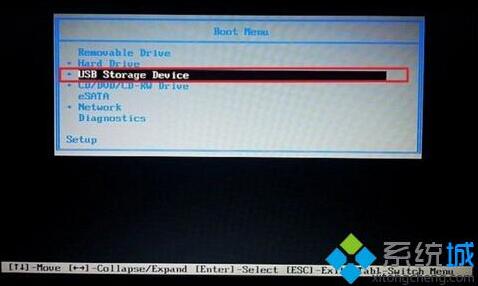
- 找到“Boot”选项卡,设置启动顺序,将“USB Storage Device”或“CD/DVD Drive”调整至第一位。
- 保存退出(一般是F10键确认保存)。
若在开机时想快速选择启动设备,可连续按【F12】调出启动菜单,手动选择启动U盘或DVD。
三、开始安装操作系统
成功从安装介质启动后,进入系统安装界面,按以下步骤操作:
- 选择语言和区域设置:根据实际需求选择语言、时间及货币格式,点击“下一步”。
- 点击“现在安装”按钮,启动安装程序。
- 输入产品密钥(如果有),也可以选择跳过,稍后激活。
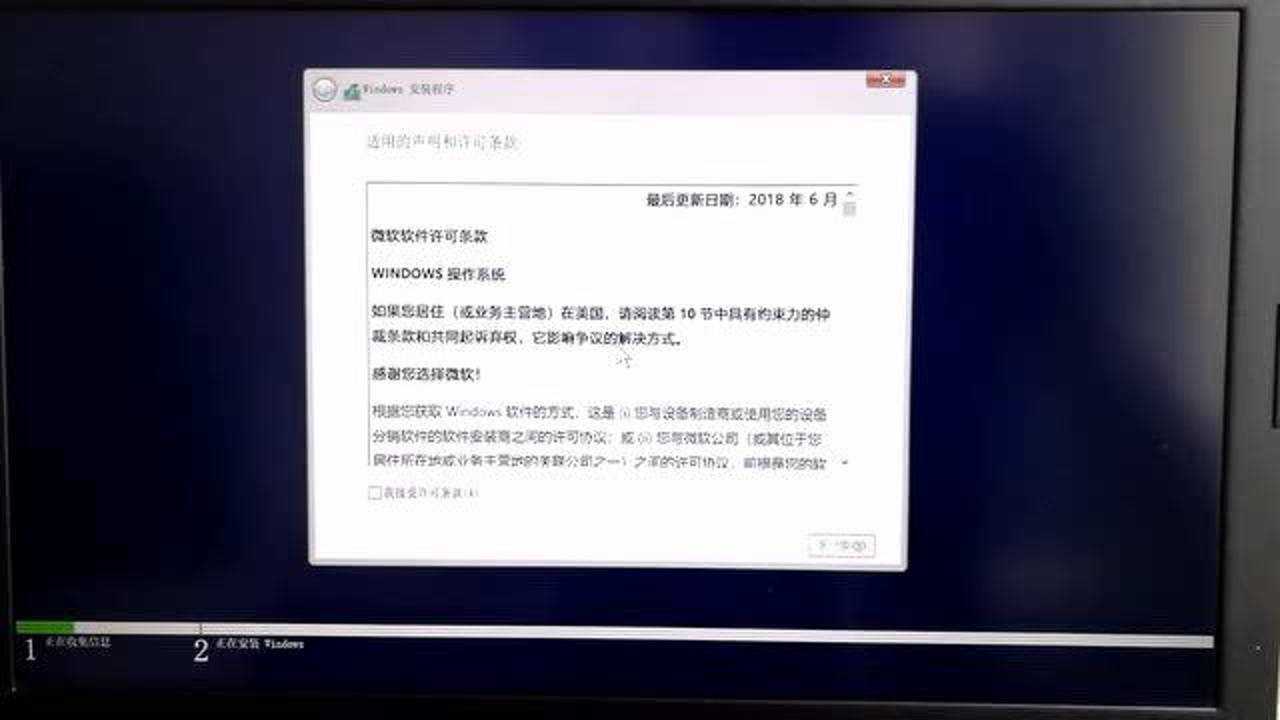
- 许可协议:勾选同意许可条款,点击“下一步”。
- 选择安装类型:一般选择“自定义:仅安装Windows(高级)”,进行全新安装。
- 磁盘分区:选择系统盘(通常为C盘或主硬盘),建议格式化后安装,确保系统干净无旧文件。
- 点击“下一步”,安装过程将自动进行,期间计算机会自动重启几次,请耐心等待。
四、安装后配置
系统安装完成后,需要进行一些基础的配置:
- 用户账户设置:输入用户名和密码,创建本地账户或微软账户登录。
- 网络连接:连接Wi-Fi或有线网络,以便后续更新和下载驱动。
- 激活Windows系统:输入激活密钥,完成系统激活。
- 安装设备驱动:将之前下载的驱动程序逐一安装,确保硬件正常运行,包括显卡、声卡、网卡、芯片组等。
- 进行Windows更新:打开“Windows更新”安装最新安全补丁和补充功能。
- 安装常用软件:根据实际需求安装浏览器、办公软件、安全软件等。
五、常见问题及解决
- 无法进入BIOS或启动菜单:确认开机时正确按下F2或F12键,部分机型可能不同,建议查看戴尔官方文档。
- 无法识别U盘启动:确认U盘启动盘制作正确,USB接口是否支持,尝试更换接口。
- 分区选择出现错误:如果有旧分区,建议先删除全部分区后重新创建分区。注意备份数据。
- 驱动无法安装或有“黄色感叹号”:重新下载适合型号和系统版本的驱动程序,或者更新操作系统。
六、总结
安装系统是戴尔主机日常维护中必备的技能。掌握基本的准备与安装流程,结合戴尔官方资源支持,能大大提升安装效率和系统稳定性。希望本文提供的步骤能帮助您顺利完成戴尔主机的系统安装,享受流畅的使用体验。
如果遇到具体问题,建议访问戴尔官网获取技术支持,或者咨询有经验的IT专业人士。祝您安装顺利!















