电脑主机启动其他不亮怎么办?
在日常使用电脑的过程中,很多用户可能会遇到电脑主机能启动,但显示器、键盘、鼠标等外设却没有任何响应或指示灯不亮的情况。这种现象让人头疼,也影响工作和娱乐的正常进行。那么,当电脑主机启动其他设备不亮时,应该如何排查和解决问题呢?本文将从多个角度为你详解原因及解决方案。
一、问题表现
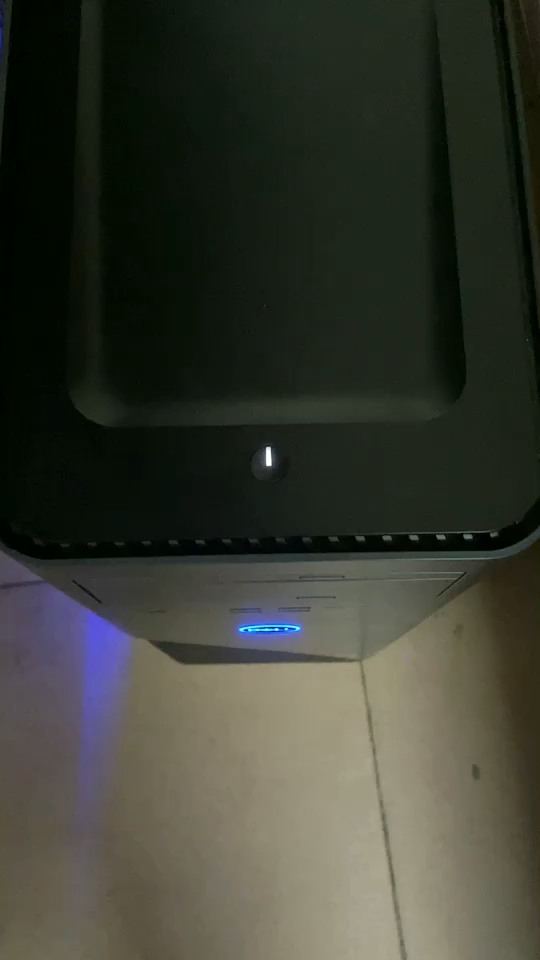
电脑主机按下电源键后,主机风扇开始转动,机箱内的指示灯亮起,但外接设备如显示器无信号、键盘鼠标无反应等,外设指示灯或背光灯也没有点亮。这说明主机核心部分获得了电源,但系统可能没有成功启动或信号没有输出。
二、可能原因分析
1. 显示器问题
- 显示器电源未接通:显示器本身未接入电源或电源线松动。
- 信号线故障:连接电脑和显示器的视频线(如HDMI、VGA、DP)损坏或未插紧。
- 显示器输入源选择错误:显示器可能设置到了错误的输入信号源。
2. 显卡故障
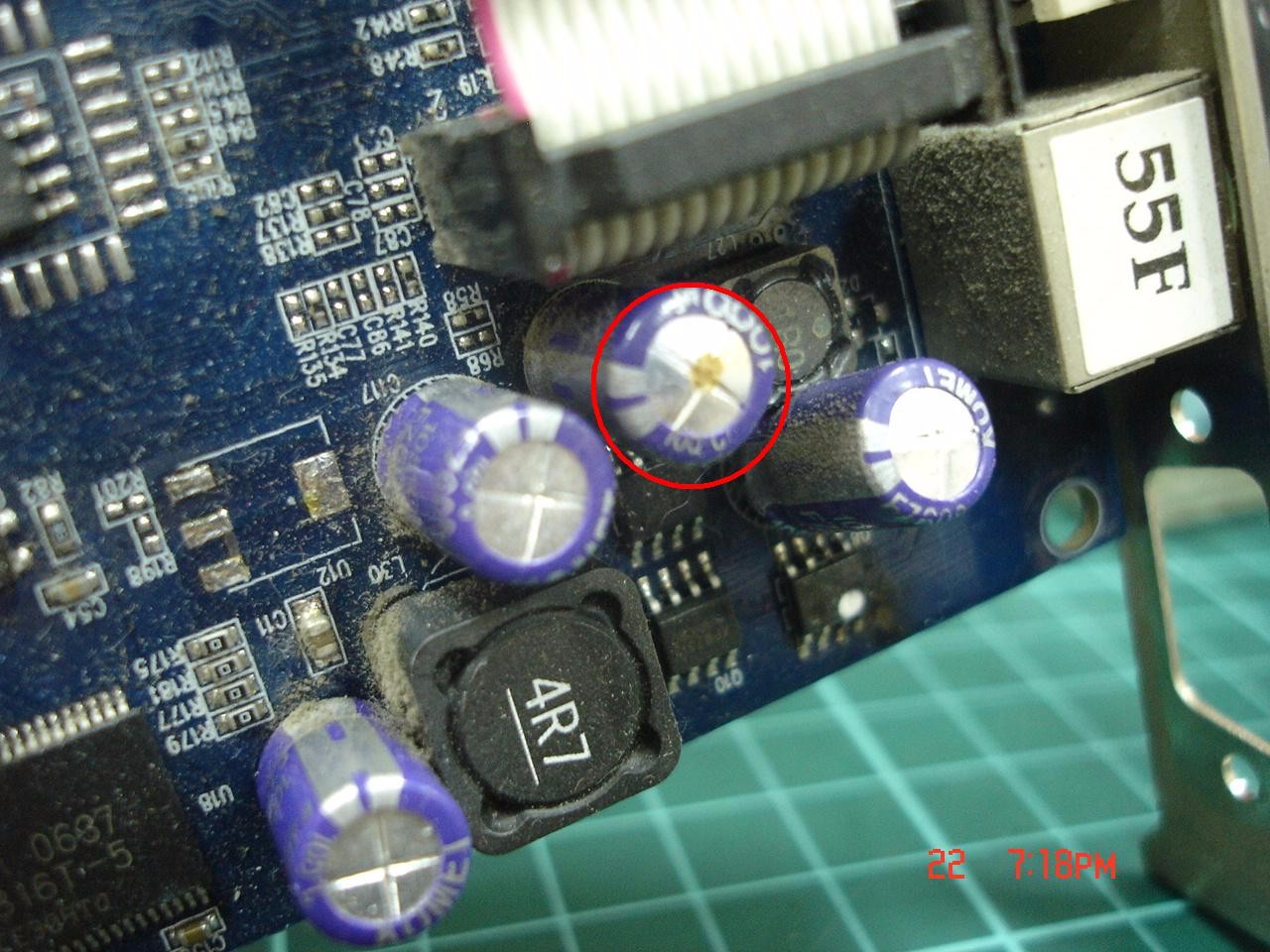
- 显卡没有安装到位:独立显卡未插牢固或插槽有灰尘导致接触不良。
- 显卡损坏:显卡硬件故障无法输出信号。
- 主板集成显卡问题:若使用集成显卡,主板接口或芯片问题导致无法正常输出。
3. 电源故障
- 电源输出不足:电源功率不足或者质量问题,无法支持所有硬件设备正常运行。
- 某些接口无电供电:某些USB或外围设备接口电流供应不足,导致键鼠无反应或不亮灯。
4. 主板和硬件问题
- 内存条接触不良:内存条松动,导致电脑无法正常完成POST(上电自检)。
- 主板故障:主板上的电路或芯片损坏。
- BIOS故障或者需要恢复:BIOS设置错误或损坏导致无法正常启动外设。
5. 外设本身故障
三、排查步骤
-
检查显示器和电源连接
确认显示器通电,显示器的电源指示灯是否亮起。确保视频信号线插紧两端。
-
更换视频线和接口
使用备用视频线和不同接口(如从HDMI换成DVI或VGA)测试。
-
检查显卡是否安装到位
拆开主机箱,重新插拔显卡,清理显卡和主板插槽灰尘。
-
测试显示器信号
将显示器连接到其他电脑或者笔记本测试,排除显示器问题。
-
检查主板和内存
重新插拔内存条,清理灰尘。可尝试更换内存条插槽或单条测试。
-
尝试连接键鼠到其他设备
验证键盘鼠标是否正常工作。
-
重启并进入BIOS
如果可以进入BIOS,确认显示设置和USB设备是否被禁用。
-
更换电源测试
如有条件,用其它电源盒测试主机。
四、解决方案及注意事项
- 保持插拔动作轻柔,避免用力过猛损坏硬件。
- 定期清理主机内灰尘,避免接触不良。
- 使用高质量电源确保稳定供电。
- 发现硬件故障及时更换损坏设备。
- BIOS设置恢复出厂,可尝试清除CMOS,恢复默认设置。
- 如果自行排查困难,建议联系专业维修人员。
五、总结
“电脑主机启动但其他设备不亮”是常见问题,可能由多方面原因引起。通过系统的方法排查,比如检查显卡、显示器信号、主板硬件和外设本身,往往可以找到根本原因并解决。日常维护中保持硬件干净、防止线路松动和使用质量可靠的配件,能有效降低此类故障发生频率。希望本文的详细指导能够帮助你解决电脑启动后其他设备不亮的困扰,恢复电脑的正常使用。
如果你在实践中还有疑问或遇到更复杂的问题,欢迎留言讨论,我们将持续为你提供更多技术支持!















