主机自动开机关机显示器不亮的原因及解决方法
在日常使用电脑的过程中,遇到主机自动开机或关机,并且显示器不亮的情况,常常让人困惑和焦虑。本文将详细分析导致这一问题的常见原因,并提供相应的解决方案,帮助大家排查并修复问题,保障电脑的正常使用。
一、主机自动开机关机的原因分析
1. 电源设置问题
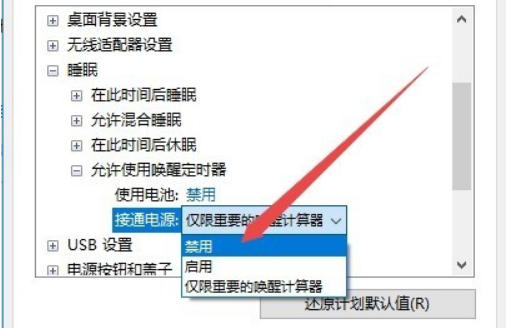
很多主机都会设定自动开机或关机的电源管理规则,比如Windows系统中的“计划任务”或者主板BIOS里的“定时开机”。如果这些设置不当,主机可能会在没有任何操作的情况下自动开机关机。
2. 电源故障
如果电源供应不稳定,或者电源设备老化、损坏,可能会导致主机突然断电或自动重启。电源故障通常伴随着系统无法稳定运行、重启频繁等表现。

3. 主板硬件故障
主板上的某些模块故障(如电容损坏、芯片异常),尤其是与电源管理相关的电路故障,也可能引起主机不正常的自动开机关机现象。
4. 病毒或恶意软件
某些病毒或者恶意软件可能控制系统,导致自动重启、关机,甚至影响系统的正常运行。
5. 过热保护机制
CPU或显卡过热时,电脑通常会自动关机以保护硬件不受损坏。如果散热不良,风扇故障,可能会出现自动关机现象。
二、显示器不亮的原因分析
1. 显示器电源问题
最基本的检查是显示器的电源线是否连接牢固,电源开关是否打开,以及电源适配器是否正常。
2. 信号线连接问题
显示器与主机之间的信号线(如HDMI、VGA、DVI等)断开或接触不良,会导致显示器无法接收到信号,自然显示不亮。
3. 显卡故障
显卡故障或者松动,也会导致屏幕不显示。可以尝试重新安装显卡,或更换显卡进行排除。
4. 显示器本身故障
显示器内部元器件损坏,如液晶面板故障、背光灯问题,也会导致屏幕无显示。
5. 主机未正常启动
如果主机因为硬件故障或电源问题无法正常启动,显示器就不会接收到信号。
三、排查步骤及解决方法
1. 检查电源线和插座
确认主机和显示器的电源插座、电源线均接触良好,无松动。
2. 检查显示器信号线
确保信号线连接正确且牢固,可以尝试更换数据线。
3. 检查电源设置
进入主板BIOS或操作系统电源管理设置,确认没有开启自动开机、定时开机或异常的电源管理策略。
4. 确认硬件状态
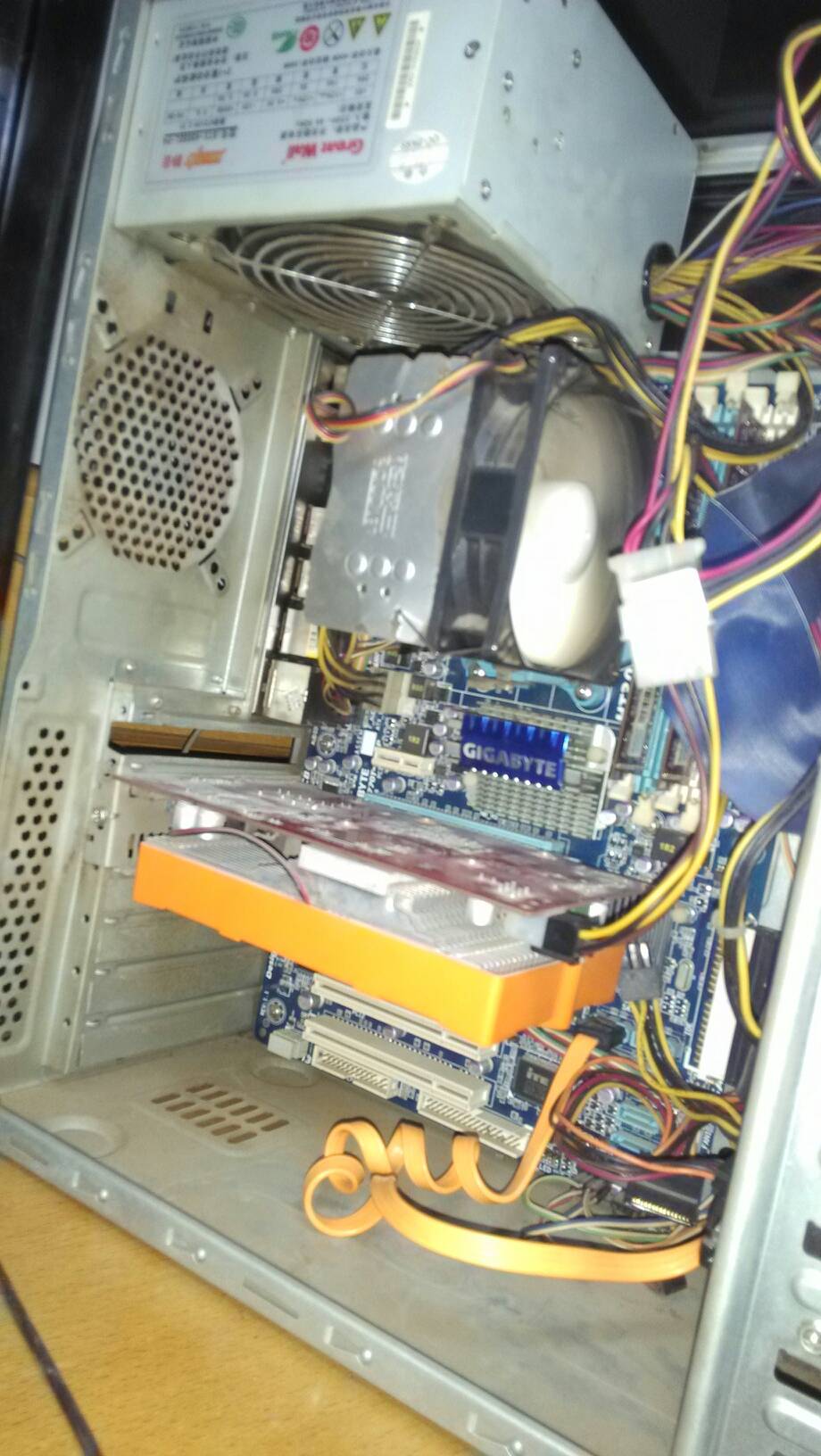
开机时观察机箱风扇是否正常转动,有无异常声音;检查显卡和内存条是否松动、灰尘堆积,必要时拆开清理或重新安装。
5. 测试电源
使用电源测试仪检查电源输出是否稳定,或更换电源尝试。
6. 检查散热
确认CPU风扇和机箱风扇工作正常,清理散热器和风扇上的灰尘。
7. 杀毒查杀
使用权威的杀毒软件对系统进行全盘扫描,排除病毒导致的异常。
8. 显示器单独测试
将显示器连接到另一台正常工作电脑,确认显示器本身是否工作正常。
9. 重装系统或恢复设置
如果确认硬件正常,考虑备份数据后重装系统,排除系统软件异常造成的问题。
四、总结
主机出现自动开机或关机、显示器不亮的情况,通常是多种因素结合引起的。正确的排查顺序是先确认基础连接和电源,再逐步检查硬件状态和系统设置。通过合理的方法,绝大多数问题都能够定位并解决。当然,如果自行排查困难,建议送专业维修点检修,以免扩大损失。
保持电脑及其周边设备的良好状态,定期清理灰尘、检查连接线,是减少此类问题发生的有效预防措施。希望本文能够帮助大家快速应对主机自动开机关机和显示器不亮的困扰!















