换主机显示器也没信号:故障排查全攻略
在使用电脑过程中,遇到显示器无信号的问题非常常见,尤其是在更换主机或显示器之后更容易出现此类故障。尽管更换硬件是为了提升体验或解决旧设备问题,但若新设备接入后屏幕依然没有信号,令人沮丧的体验可想而知。本文将结合实际案例,深入探讨更换主机显示器却无信号的原因及详细排查方法,帮助大家轻松解决问题。
一、明确信号无信号的表现
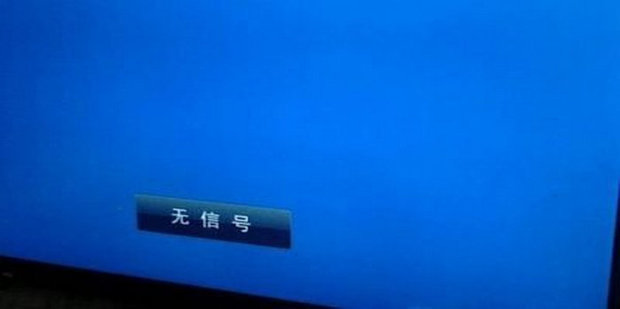
无信号表现一般指显示器开机无画面,屏幕通常显示“无信号(No Signal)”提示,或者屏幕直接黑屏不亮。确定显示器电源正常且已正确连接后,若依然出现无信号状态,则多半是信号传输环节存在问题。
二、换主机显示器无信号的常见原因
-
信号线连接不良或损坏
这是最常见的原因。HDMI、DP、DVI、VGA等视频线接口若连接松动或线材损坏,会导致信号无法正常传输。此时即使主机和显示器都正常工作,屏幕依然显示无信号。
-
输入信号源选择错误
显示器通常支持多种输入接口,如HDMI1、HDMI2、DP等。若显示器未切换到主机对应的输入端口,就无法接受主机输出的信号。
-
主机显卡驱动或硬件问题
新主机如果显卡未正确安装、显卡驱动丢失或损坏,或显卡本身故障,也会导致信号输出失败。
-
主机分辨率设置不兼容
虽然新主机一般都支持多种分辨率,但如果分辨率设置过高或不兼容显示器,也会出现无信号或黑屏。
-
显示器本身故障
尽管显示器是新换的,但不排除显示器存在硬件缺陷,特别是部分品牌的新品存在概率问题。
-
主机开机流程异常
主机如果无法正常启动、主板、内存条问题等,也会导致显卡不能输出信号。
三、详细排查步骤
-
检查所有电缆连接
- 确保显示器电源线牢固连接并通电。
- 确认视频信号线两端插头无松动、无异物。
- 若有备用线材,尝试更换信号线排除线材损坏。
-
切换显示器输入源
- 使用显示器菜单按钮,选择正确的输入接口(如HDMI1)。
- 不同接口可逐一尝试排查。
-
连接其他显示设备
- 尝试用同样的信号线连接其他显示器或电视,确认主机输出信号正常。
- 反过来用已知正常的主机连接刚换的显示器,排除显示器故障。
-
重启主机并进入安全模式
- 通过安全模式启动加载基本显卡驱动,排除驱动异常。
- 更新或重新安装显卡驱动程序。
-
检查主机内部硬件
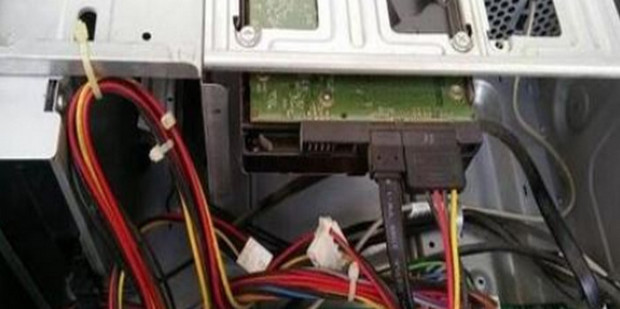
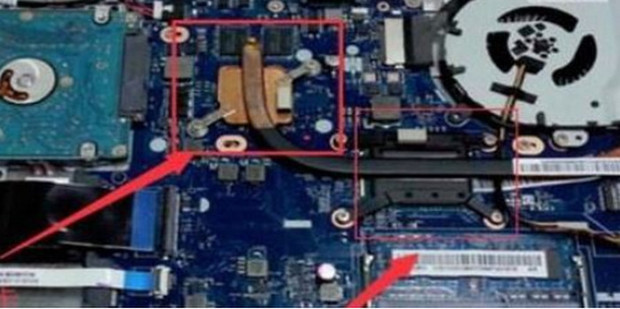
- 打开机箱检查显卡是否插牢,风扇是否正常转动。
- 确认内存条安装妥当无灰尘。
- 观察主板指示灯和蜂鸣器,排查硬件故障。
-
调整分辨率及刷新率
- 如果能临时连接其他显示设备,调低分辨率至1080p或更低,刷新率设置为60Hz。
- 再连接目标显示器尝试适配。
四、小贴士
- 切忌在主机开机状态下频繁插拔视频线,以免短路或损坏接口。
- 尽量使用高质量视频线,尤其是4K及以上分辨率需求。
- 购买显示器或主机时,确认两者连接接口兼容,避免杂乱接口导致接驳问题。
- 若遇连续故障,建议联系品牌售后或专业技术人员。
五、总结
“换主机显示器也没信号”并非无法解决的难题,大部分情况下是接口、线缆、驱动或设置问题。通过系统性排查,基本能够找到根本原因并修复。在更换硬件后,务必保持良好操作习惯和正确排线,提升硬件兼容性和使用体验。希望本文能帮助遇到类似困扰的用户尽快恢复正常工作与娱乐,享受流畅的电脑使用体验。















