没硬盘怎么看主机配置
在日常使用电脑时,我们经常需要了解主机的硬件配置,以便进行系统升级、问题排查或者购买新硬件。然而,很多用户会遇到一个问题——电脑没有硬盘或者硬盘未安装操作系统,导致无法通过系统直接查看主机配置。那么,没硬盘怎么看主机配置呢?本文将详细介绍几种在无硬盘情况下查看主机配置的方法,帮助你轻松获取电脑硬件信息。
一、通过主板BIOS/UEFI查看配置
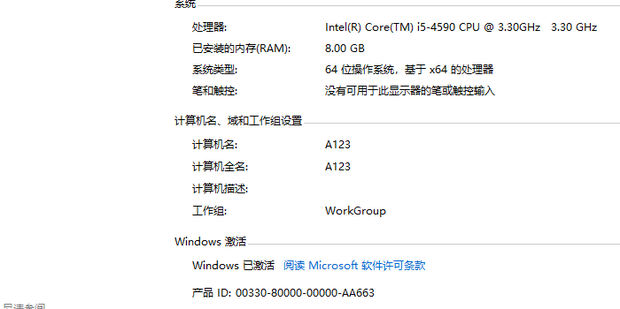
BIOS/UEFI是主机硬件和操作系统之间的桥梁,内嵌于主板芯片中,即使没有硬盘也可以进入BIOS界面。主板BIOS/UEFI通常提供对硬件信息的查看功能,比如CPU型号、内存大小、硬盘接口状态等。
进入方式
- 开机时按键盘上的特定按键(常见为Del、F2、Esc等,具体请参考主板说明书)进入BIOS界面。
- 在BIOS主界面中寻找“System Information”、“System Summary”或“Hardware Monitor”等菜单。
- 这里一般能看到CPU型号、主板型号、内存容量和频率、硬盘接口状态等信息。
优点
- 无需操作系统支持
- 能查看核心硬件信息
- 直接硬件级别读取,信息准确
缺点
二、利用U盘启动的硬件检测工具
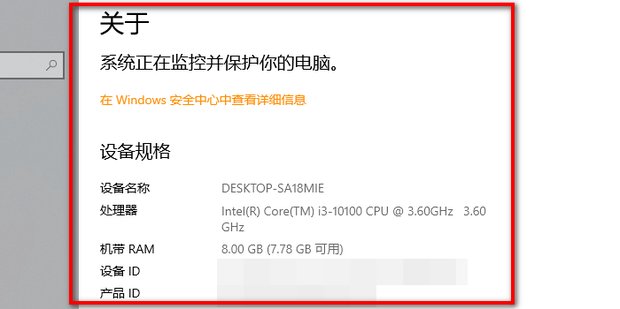
如果需要更加详细的主机配置数据,可以借助U盘启动的硬件检测或系统诊断工具。这些工具无需安装硬盘即可运行,利用U盘启动后就可以检测CPU、内存、显卡、主板、网络设备等完整硬件信息。
常用工具推荐
- Hiren’s BootCD PE:包含多种硬件诊断和配置检测工具。
- CPU-Z Portable:专业检测CPU和内存的工具。
- Speccy Portable:提供详细的CPU、内存、硬盘、显卡等硬件信息。
- AIDA64 Extreme(需许可):功能强大,支持从U盘启动版运行。
使用步骤
- 在另一台电脑上制作启动U盘。可以使用工具如Rufus将ISO镜像写入U盘。
- 将U盘插入目标机器,开机时进入启动菜单选择从U盘启动。
- 启动后运行硬件检测工具,查看并导出详细硬件信息。
优点
- 信息详细且全面
- 操作界面友好,适合普通用户
- 支持导出配置报表备份
缺点
- 需准备启动U盘,且制作过程略显复杂
- 某些高级功能可能需要联网或授权
三、裸机人工识别法
在没有任何硬件支持的前提下,如果不能通过BIOS或U盘启动工具了解硬件配置,还可以通过肉眼观察主机内部硬件来获取部分信息。
具体方法
- CPU信息:查看CPU上的标识,搜索该型号获得性能参数。
- 主板型号:主板通常印有品牌和型号,凭型号查资料。
- 内存条:内存条上有制造商标签和型号。
- 显卡:独立显卡上有型号和厂商信息。
- 接口和槽位:判断主板支持的其他硬件规格。
优点
缺点
- 需要打开机箱,有一定风险
- 经验不足时难以判断
- 只能了解部分硬件信息,无法得知性能参数
总结
没有硬盘时查看主机配置并非难题,可以根据不同需求和条件选择合适的方式:
- 查看核心信息,最快方法是进入BIOS/UEFI查看。
- 需要详细数据且能制作启动U盘时,利用硬件检测工具是最佳方案。
- 完全无软件条件时,可以靠手工拆机识别硬件。
了解主机配置不仅有助于维护和升级,还能帮助用户科学评估现有设备性能,避免盲目采购。掌握这些技巧,无论遇到什么样的硬件环境,都能从容应对,有效获取主机信息。希望本文对你有所帮助!















