虚拟机映射主机端口
在现代计算环境中,虚拟化技术已成为提升资源利用率和灵活性的重要手段。通过虚拟机(VM),用户可以在同一台物理主机上运行多个操作系统环境,实现隔离与管理的便利。然而,虚拟机与物理主机之间的通信问题,尤其是如何映射主机端口以便访问虚拟机内服务,成为许多用户关注的重点。本文将深入探讨虚拟机映射主机端口的原理、方法及应用场景,帮助读者理解并正确配置相关网络设置。
一、什么是虚拟机端口映射?
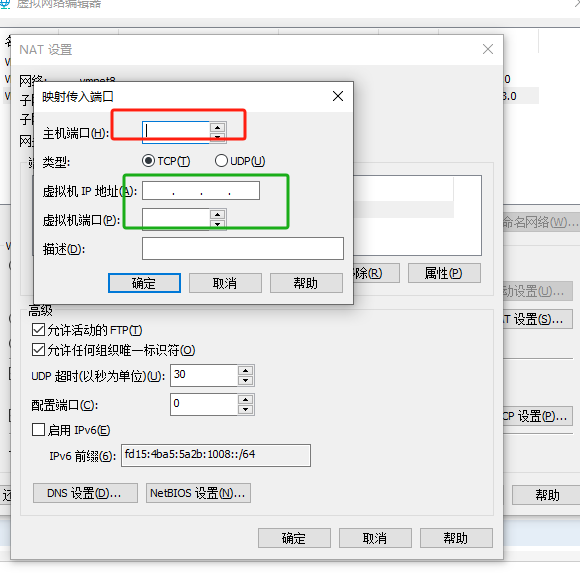
虚拟机端口映射(Port Forwarding)指的是将物理主机上的某个网络端口映射到虚拟机内部的端口上,目的是允许外部设备通过主机的IP地址和特定端口访问虚拟机内运行的应用或服务。由于虚拟机通常存在于专用的私有网络(如NAT网络)内,直接访问其内部服务通常受限制,通过端口映射,可以突破这一限制,实现外部访问。
二、端口映射的必要性
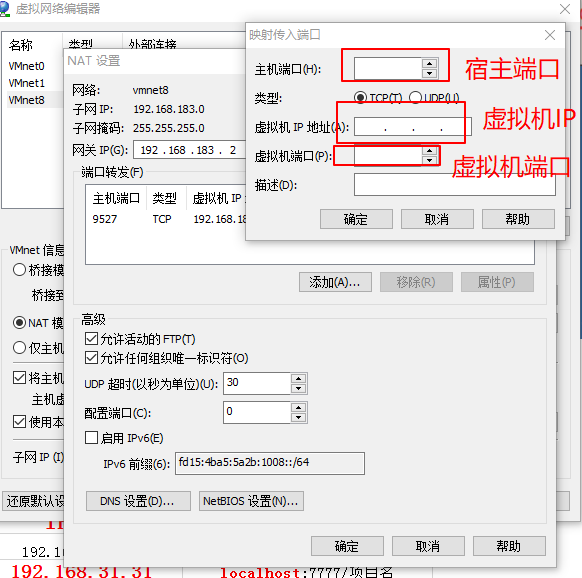
虚拟机一般具有独立的IP地址,但多数情况下这些IP地址位于内部私有网络范围,主机是外部世界的唯一出口。此时,只有通过在主机上配置端口映射,外界访问请求才能被转发到虚拟机中对应的服务端口。例如,当虚拟机内运行了Web服务器(默认端口80)时,你可以将主机的8080端口映射到虚拟机的80端口,使得访问http://主机IP:8080即可访问虚拟机内的网站。
三、常见虚拟机平台的端口映射配置
1. VMware
在VMware Workstation或VMware Player中,默认网络模式通常是NAT。配置端口映射的方法如下:
- 进入“虚拟网络编辑器”(Virtual Network Editor)。
- 找到对应的NAT网络(一般为VMnet8)。
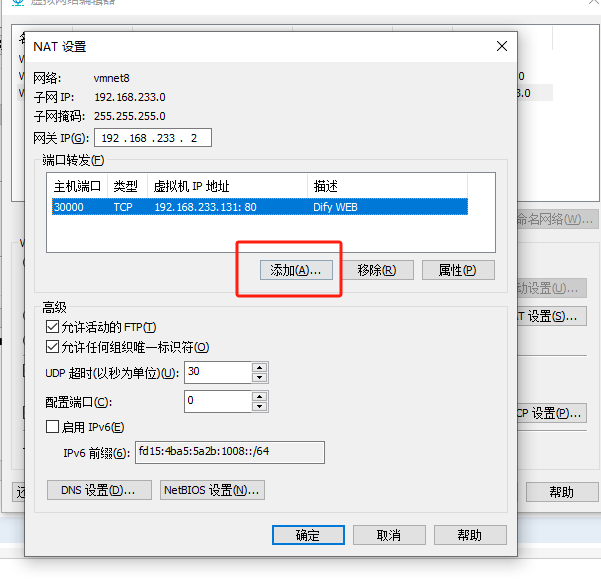
- 点击“NAT设置”,进入端口转发规则。
- 添加新的端口映射,指定主机端口、虚拟机IP与对应的虚拟机端口。
- 保存配置后,在主机上通过主机IP和映射端口访问虚拟机服务。
2. VirtualBox
Oracle VirtualBox同样支持端口转发,特别是在NAT网络模式下:
- 打开虚拟机设置,选择“网络”。
- 确认网络连接方式为NAT。
- 点击右侧的“高级” -> “端口转发”。
- 添加新的转发规则,填写名称、主机端口、虚拟机端口等。
- 启动虚拟机,使用主机IP和对应端口访问。
四、端口映射的安全性考虑
端口映射虽然方便外部访问虚拟机服务,但也带来一定的安全隐患。被映射的端口可能会被外部恶意攻击者扫描和利用。为此,建议注意以下事项:
- 限制端口映射范围,只映射必须的服务端口。
- 使用防火墙规则限制访问源IP,防止未授权访问。
- 确保虚拟机内服务保持最新,修补安全漏洞。
- 使用强密码和加密协议,保障数据传输安全。
五、总结
虚拟机映射主机端口是一种常用的网络配置技术,能够实现虚拟机内服务对外提供访问能力,极大便利了开发测试、服务部署和远程管理。了解不同虚拟机平台的端口映射配置方法,并结合安全措施进行合理规划,有助于构建高效、安全的虚拟化网络环境。未来,随着容器技术和云计算的发展,类似端口映射的网络配置将更加灵活多样,但其核心理念仍然不可或缺。希望本文能帮助读者深入理解虚拟机端口映射的相关知识,提升实际操作能力。















