电脑主机鸣笛详解及解决方案
在日常使用电脑的过程中,许多用户可能会遇到电脑主机突然发出鸣笛声的情况。这种鸣笛声通常是由电脑硬件自检(POST,Power-On Self Test)过程中出现异常而引起的。本文将详细介绍电脑主机鸣笛的原因、常见的鸣笛类型及其对应的解决方案,帮助用户快速诊断和修复问题,保障电脑的正常运行。
一、电脑主机鸣笛的原因
当电脑开机时,主板上的BIOS会进行自检。自检过程中,如果发现硬件出现故障或异常,BIOS会通过主机发出鸣笛声来提示用户具体的故障类型。常见的导致主机发出鸣笛的原因有:
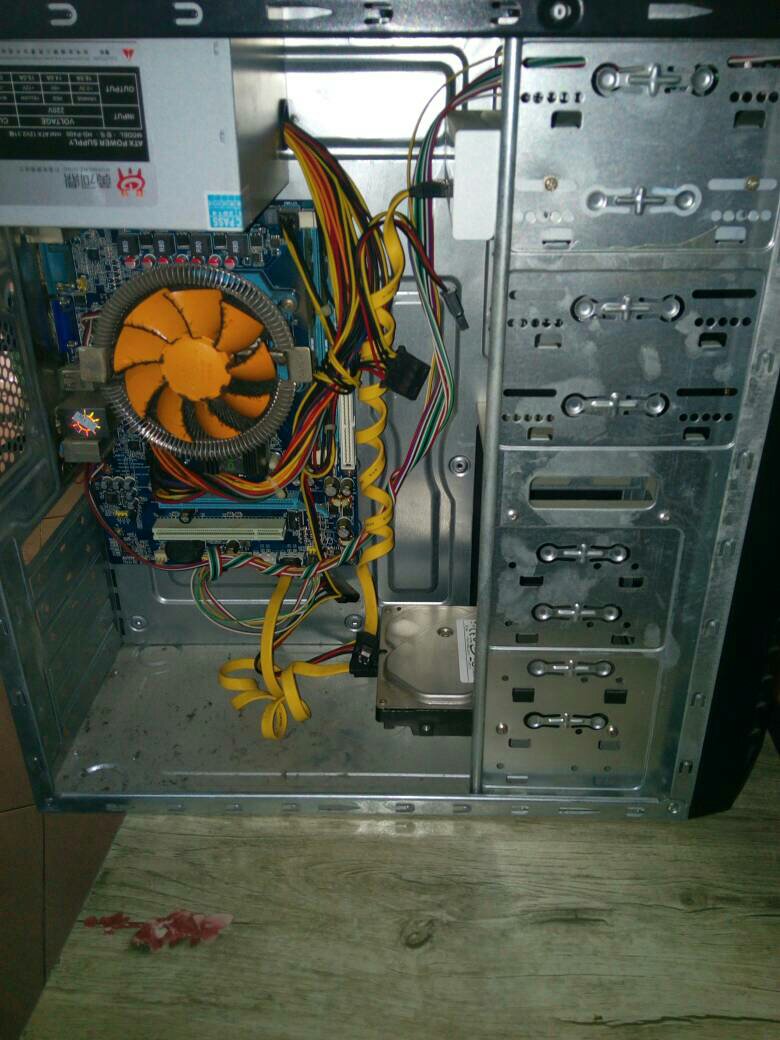
- 内存条故障:内存条接触不良、损坏或兼容性问题都会引起报警。
- 显卡问题:显卡未正确安装或损坏导致无法正常输出信号。
- CPU问题:CPU松动、损坏或主板CPU插槽故障。
- 主板故障:主板芯片组出现异常或电路部分损坏。
- 电源问题:电源供电不足或不稳定。
- 其他硬件故障:如键盘、风扇等外设异常。
二、常见的主机鸣笛代码及含义
不同品牌和型号的主板BIOS鸣笛代码各不相同,以下是几种常见BIOS厂商的鸣笛代码示例:
1. AMI BIOS
| 鸣笛次数 |
故障类型 |
| 1短 |
内存刷新错误 |
| 2短 |
内存故障 |
| 3短 |
键盘控制器错误 |
| 4短 |
闪存芯片错误 |
| 5短 |
计算机主板芯片组错误 |
| 6短 |
键盘控制器错误 |
2. Award BIOS
| 鸣笛次数 |
故障类型 |
| 1短 |
内存检测错误 |
| 2短 |
显卡错误 |
| 3短 |
键盘错误 |
| 4短 |
系统定时器错误 |
| 5短 |
处理器错误 |
3. Phoenix BIOS
Phoenix BIOS的鸣笛代码通常由短鸣和长鸣组成,不同组合代表不同故障。
例如:
三、电脑主机鸣笛的诊断与解决步骤
1. 记录鸣笛声次数和规律
开机时仔细听主机的鸣笛声,记录下响声的次数和长短,便于查询对应的故障代码。
2. 检查硬件连接
关闭电源,打开机箱,检查内存条、显卡、CPU的安装是否牢固,清理灰尘并重新插拔。
3. 更换或测试内存条
尝试用已知正常的内存条替换,或者逐条插拔测试,排查是否为内存故障。
4. 检查显卡
若主板带集成显卡,可拔出独立显卡,使用集成显卡启动,排查显卡问题。
5. 清理主板和插槽
使用压缩空气或软刷清理主板和插槽,防止灰尘和氧化影响接触。
6. 更换电源
电源电压不足或老化会导致电脑异常,尝试更换电源测试。
7. 联系专业维修
若以上步骤无法解决,建议联系专业维修人员进行深度检测和维修。
四、预防电脑主机鸣笛的建议
- 定期清理机箱内部灰尘,避免硬件过热。
- 使用优质且与主板兼容的硬件配件。
- 进行系统和BIOS的定期更新。
- 开机时注意监听异常报警声,及时处理潜在硬件问题。
- 避免频繁插拔硬件,操作需小心。
结语
电脑主机鸣笛声是硬件自检的重要反馈,能够帮助用户快速定位硬件故障。了解不同鸣笛声的含义和解决方法,可以有效提升电脑维护效率,减少硬件损坏带来的损失。遇到电脑主机鸣笛时,切忌恐慌,应按照以上步骤进行排查和处理,确保电脑稳定运行。若自行排查无果,及时寻求专业帮助,是保证电脑安全的重要手段。















