电脑关闭好后主机还在运行:原因分析及解决方案
在日常使用电脑的过程中,许多用户可能遇到过这样一个问题:明明已经关闭了电脑,按下电源键关机后,显示器熄灭,但主机(电脑机箱)内部风扇仍在运转,电源指示灯仍然亮着,电脑没有完全断电。这种现象不仅让人感到疑惑,还可能带来潜在的能耗浪费,甚至引起硬件损坏。本文将深入分析电脑关闭后主机仍在运行的原因,并提供有效的解决方案。
电脑未完全关闭的原因分析
1. 电脑处于睡眠或待机状态
许多现代操作系统和主板支持多种节能模式,如睡眠(Sleep)、待机(Standby)、休眠(Hibernate)等。这些模式下,电脑并没有完全断电,而是以最低功耗维持部分硬件运行,以便快速唤醒电脑。若用户操作不当,可能只是让电脑进入了睡眠状态,而非完全关机,导致主机供电仍存在,风扇继续运行。

2. 主板支持“快速启动”功能
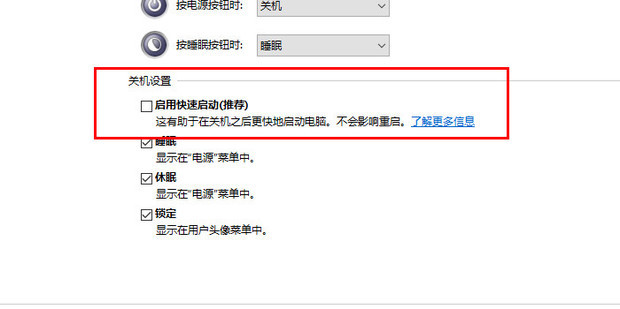
Windows 8及以后版本的操作系统中引入了快速启动(Fast Startup)功能,它结合了关机和休眠的优点,可以加快开机速度。启用快速启动时,关机操作实际上类似于半休眠状态,主机依然会向部分硬件供电以保证快速启动,这可能导致风扇继续运行。

3. 电源管理设置存在问题
某些情况下,主板的电源管理功能(如“ErP Ready”或“ACPI”设置)没有正确配置,电脑在关机时并未完全断电。一些电源管理设置允许部分USB设备在电脑关机时仍保持供电,从而导致主机供电不彻底。
4. 硬件故障或电源问题
电源供应器(PSU)出现故障也会导致关机后主机依然运行。例如,电源模块内部的继电器未能正常断开或电压调节异常,都会使电脑保持部分通电状态。此外,主板上的电路短路、电容漏电等硬件问题也可能引发类似状况。
解决方案及注意事项
1. 正确认识关机方式
确保使用操作系统中的“关机”选项,而非“睡眠”或“休眠”。同时,关闭“快速启动”功能可减少此类问题。具体操作步骤如下:
- 打开“控制面板” > “硬件和声音” > “电源选项” > “选择电源按钮的功能”。
- 点击“更改当前不可用的设置”,找到“关闭快速启动(推荐)”,将其取消勾选。
- 保存设置并重新关机测试。
2. 调整主板电源管理设置
进入BIOS/UEFI设置界面,检查“ErP Ready”或类似电源节能功能是否启用。启用该功能可以在关机后完全断电,防止主机风扇等设备持续运行。具体方法因主板品牌而异,建议参照主板说明书操作。
3. 检查USB设备供电设置
部分主板支持在关机状态下为USB设备供电,如键盘鼠标持续亮灯。若不需要此功能,可在BIOS或Windows设备管理器中关闭相关供电选项。
4. 确认硬件状态
若上述设置均正常,但问题依然存在,建议检查电源供应器和主板硬件。尝试更换电源或联系维修人员检测内部电路,排除硬件故障。
总结
电脑关闭后主机仍然运行,通常是睡眠模式、快速启动或电源管理设置导致,并不一定是故障。然而,为了减少电能浪费和保护硬件,用户应注意正确关机方式、调整相关设置并定期检修硬件。只有这样,才能确保电脑在关闭后真正断电,延长设备使用寿命,提升使用体验。















