为什么电脑工作组找不到主机
在现代办公或家庭网络环境中,电脑通过工作组(Workgroup)进行资源共享是一种常见方式。然而,很多用户在设置工作组时会遇到“找不到主机”或“无法访问其他计算机”的问题。本文将详细解析导致电脑工作组找不到主机的原因,并提供针对性的解决方案,帮助用户顺利实现局域网内资源共享。
一、工作组基础概念简述
工作组是Windows操作系统中一种网络组织方式,适合小型局域网(如家庭或小型办公室)。工作组内的所有计算机处于同一组名下,通过网络协议实现资源的相互访问。但是,工作组本身没有集中管理服务器,属于去中心化结构,因此依赖各机正确配置和正常的网络环境。
二、电脑工作组找不到主机的常见原因
1. 网络连接问题
- 物理连接异常:网线松动、交换机或路由器故障会导致电脑间无法通信。
- 网络配置错误:IP地址冲突、子网掩码不匹配、默认网关配置错误等,都会使机器间无法相互识别。
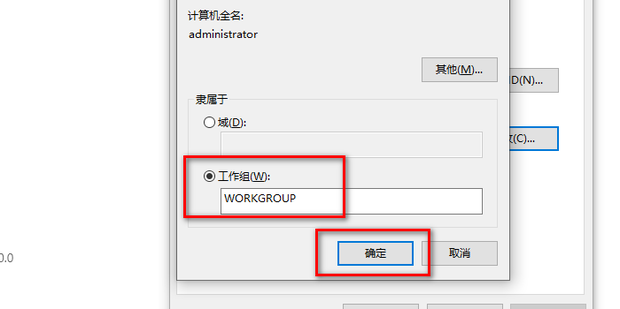
2. 工作组名称不一致
工作组要求所有机器的工作组名称一致,否则难以相互发现和访问。例如一台电脑设置为“WORKGROUP”,另一台为“WORKGROUP2”,即使同网络段,也无法正常看到对方。
3. 防火墙限制
Windows防火墙或第三方安全软件可能阻止了文件和打印机共享相关的端口和服务。如TCP 139、445端口被关闭,网络发现功能被禁用,会导致主机无法被识别。
4. 网络发现和文件共享未启用
Windows系统默认关闭网络发现和文件共享以保障安全。如果没有手动开启,工作组电脑间无法显示和共享资源。
5. 设备名称重复或NetBIOS问题
同一网络中若存在名称冲突,或者NetBIOS服务被禁用,电脑也可能无法通过名称识别到其他主机。
6. SMB协议版本不兼容
Windows不同版本之间的SMB(Server Message Block)协议存在兼容性问题,特别是Windows 10及以上版本默认禁用了某些过时版本的SMB,使得部分旧设备无法访问现代Windows主机。
三、解决方法
针对上述问题,用户可以参考以下步骤依次排查解决:
1. 检查网络连接
确保所有电脑都正确连接到局域网,网线和交换机工作正常。可以尝试使用ping命令测试IP连通性。
ping 192.168.1.X
2. 统一工作组名称
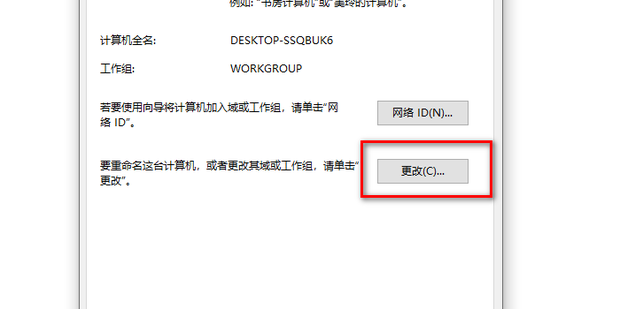
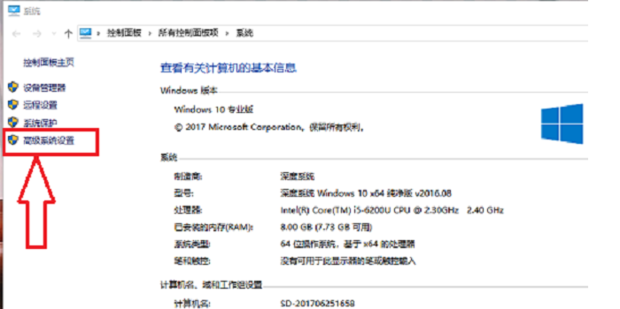
打开“控制面板” → “系统” → “高级系统设置” → “计算机名”,确认所有电脑工作组名称一致,常用为“WORKGROUP”。
3. 关闭防火墙或配置例外
在“Windows Defender防火墙”中允许“文件和打印机共享”和“网络发现”的例外规则,或者临时关闭防火墙确认是否为防火墙引起的问题。
4. 启用网络发现和文件共享
进入“网络和共享中心” → “高级共享设置”,打开“启用网络发现”和“启用文件和打印机共享”。
5. 检查NetBIOS和设备名称
- 在网络适配器属性中打开IPv4属性 → 高级 → WINS,确保启用NetBIOS。
- 避免设备名称重复,使用唯一标识。
6. 调整SMB协议设置
- 进入“控制面板” → “程序和功能” → “启用或关闭Windows功能”,检查“SMB 1.0/CIFS文件共享支持”功能是否根据自己需求开启。
- 尽量升级所有设备系统,避免使用过旧的SMB版本。
四、总结
电脑工作组找不到主机通常是由网络连接、工作组名称、防火墙设置、网络发现设置及协议兼容性等多方面原因造成的。用户可以通过系统化排查,逐项确认和调整网络参数、权限设置和共享选项,解决大多数问题。理解基础原理及配置技能,有助于提升局域网资源共享的效率和稳定性,避免日常办公或家庭网络使用中遇到障碍。
如遇到特殊环境或复杂网络配置,建议联系网络管理员获取专业支持。希望本文内容能帮助你顺利解决电脑工作组找不到主机的问题,实现高效的局域网资源共享。















