主机开机一直显示华硕系统怎么办?
在使用华硕(ASUS)主机或笔记本电脑时,有时会遇到开机后一直停留在华硕系统启动界面,无法进入操作系统的问题。这种情况不仅影响正常使用,还可能导致数据无法访问。本文将详细分析可能的原因,并提供多种解决方案,帮助用户恢复系统正常启动。
一、问题现象描述
当主机或笔记本开机时,屏幕上会显示华硕的Logo界面,或者是“ASUS”字样,但长时间停留不动,无法进入Windows或其他操作系统,用户无法进行后续操作。某些情况下,系统会反复重启,甚至黑屏无响应。
二、可能的原因分析
-
硬件故障
- 硬盘损坏:硬盘出现坏道或物理损伤,系统无法读取启动文件。
- 内存条异常:内存松动或损坏,导致POST(开机自检)失败。
- 主板故障:主板的某些部件异常导致启动异常。
-
系统文件缺失或损坏
Windows系统启动文件缺失或遭到破坏,系统无法完成加载,停留在启动界面。
-
BIOS设置问题
不正确的启动顺序,比如没有选择正确的系统盘,或者启用了某些不兼容的启动选项。
-
外设干扰
USB设备或外接硬盘可能干扰启动流程,导致卡在LOGO界面。
-
更新失败或软件冲突
Windows更新过程中发生错误,或驱动程序冲突,造成启动异常。
三、解决方案
1. 断电重启,重置硬件连接
- 关闭电脑,拔掉电源线(笔记本可拆下电池),等待约1分钟后重新连接电源开机。
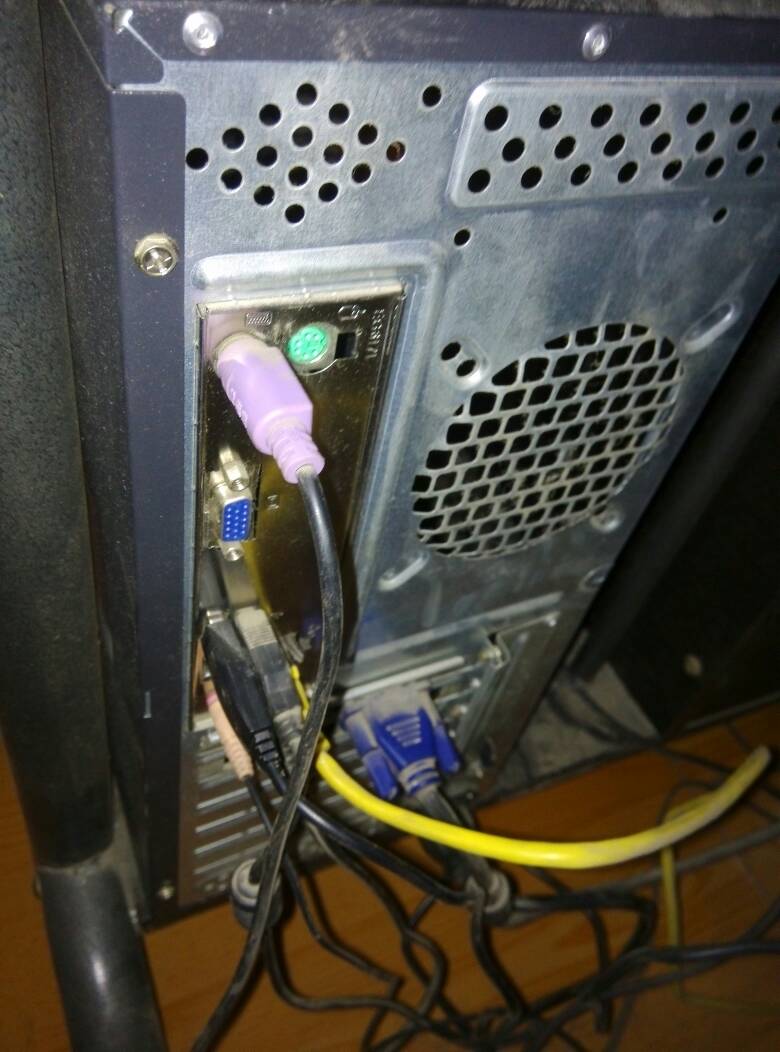
- 打开机箱盖,检查内存条和硬盘是否牢固插入,建议将内存条拔出后用橡皮擦擦拭金手指再重新安装。
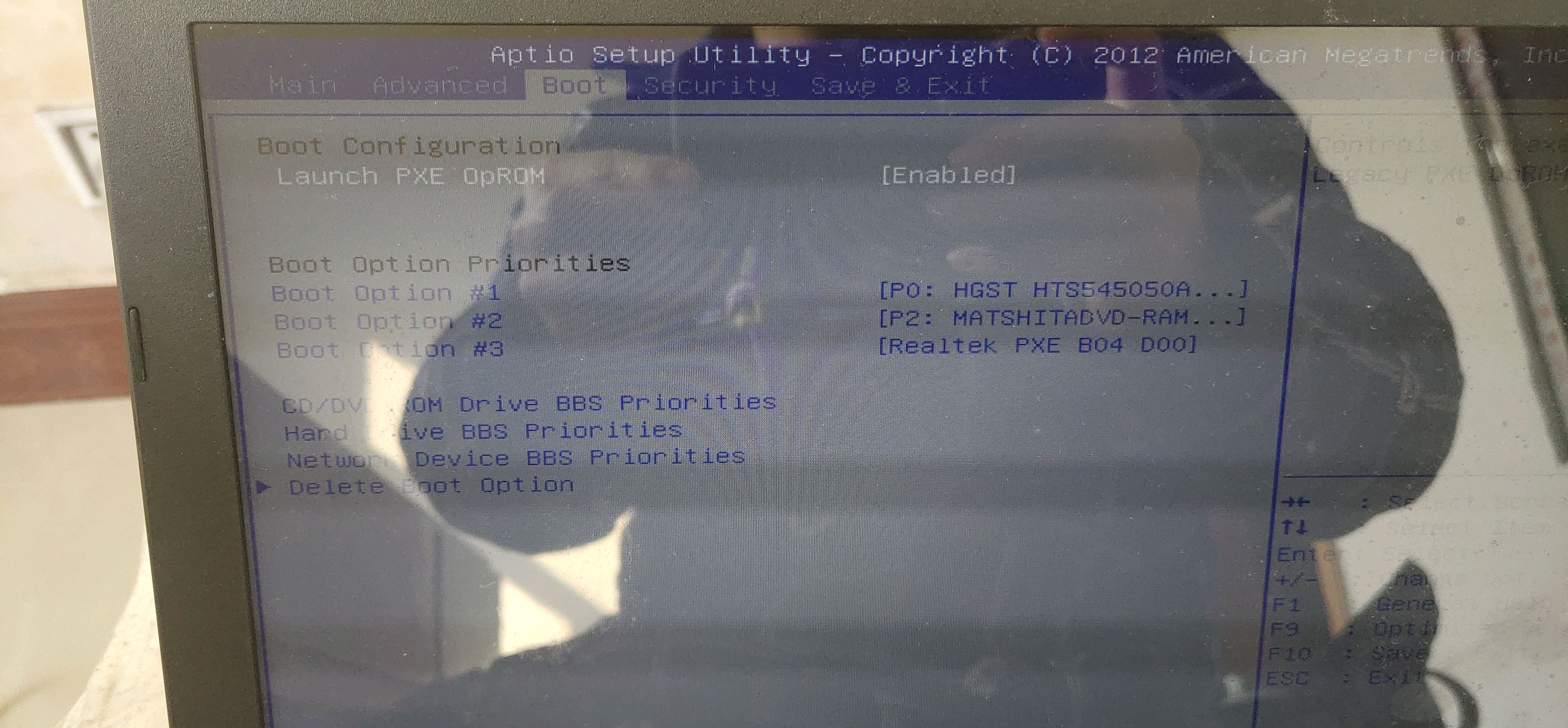
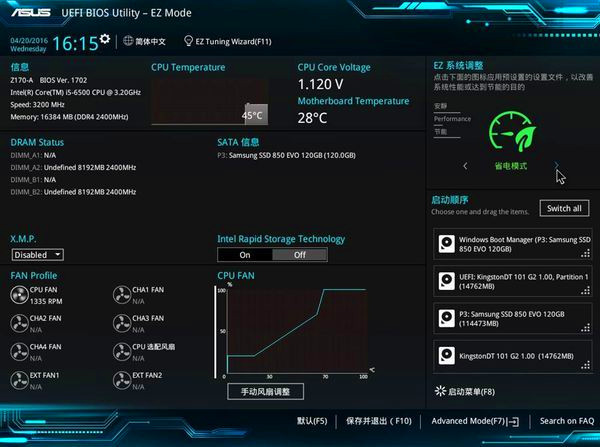
2. 进入BIOS检查设置
- 启动时按 Del 键或 F2 键进入BIOS,确认硬盘是否被识别。
- 检查启动顺序,确保系统盘被设置为第一启动项。
- 如果BIOS有“恢复默认设置”选项,可以尝试恢复默认,再保存退出。
3. 移除所有外设
- 断开所有USB设备、外接硬盘、打印机等,只留键盘和鼠标。
- 再次开机排查是否解决问题。
4. 使用Windows安装介质修复系统
5. 重装系统
如果以上方法均无效,建议备份重要数据后重新安装操作系统,这可以彻底解决系统文件破损问题。
6. 硬件更换与专业维修
- 如果硬件检测时发现硬件故障(如硬盘坏道、内存故障),建议更换相应部件。
- 若用户不熟悉硬件操作,建议联系专业维修人员进行检测和处理。
四、防止类似问题的建议
- 定期备份重要数据。
- 不随意关闭电脑,避免硬件损伤。
- 定期更新系统和驱动程序,同时避免使用不稳定的软件。
- 注意使用正版系统,防止系统文件被篡改。
五、总结
华硕主机开机卡在Logo界面是一种常见问题,可能由硬件、系统文件或设置异常导致。用户可通过检查硬件连接、调整BIOS启动顺序、使用系统修复工具等方法解决。若问题持续存在,应考虑硬件维护或重装系统。通过合理维护和及时备份,可以大幅降低开机异常的风险,确保电脑稳定运行。
希望本文能帮助您顺利解决华硕主机开机卡在系统界面的问题,恢复正常使用。如有更具体的症状或错误代码,建议搜索相关详细解决方案或联系专业技术支持。















