主机开机卡在“正在启动”怎么办?
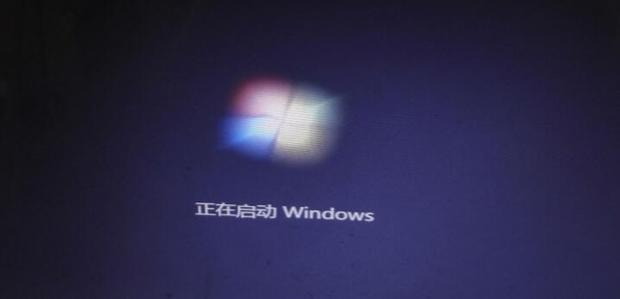
当我们的电脑主机开机时,如果卡在“正在启动”的界面,无法进入操作系统,往往会让人感到非常焦虑和无助。本文将详细分析主机开机卡在“正在启动”这一问题的可能原因,并提供一系列有效的解决方法,帮助大家快速恢复电脑的正常使用。

一、主机开机卡在“正在启动”的常见原因
-
系统文件损坏
操作系统的关键文件可能由于病毒攻击、不当关机或硬盘坏道等原因损坏或丢失,导致无法正常启动。
-
硬件故障
包括硬盘出现坏道、内存条松动或损坏、电源供应不足等硬件问题,都会导致开机卡在启动阶段。
-
系统更新失败
Windows等系统在自动更新时如果出现错误,可能导致更新无法完成,从而卡在“正在启动”界面。
-
驱动冲突或不兼容
新安装的硬件驱动程序不兼容或出现冲突,也会让系统启动异常。
-
启动项配置错误
系统启动配置文件损坏或配置错误,同样会导致无法进入系统。
二、解决方法
1. 强制重启并进入安全模式
多数情况下,卡在启动界面可能是临时问题。尝试按住电源键强制关机,然后重新启动。反复操作3次后,系统可能自动进入“自动修复”模式。在此界面,选择“高级选项”→“启动设置”→重启后选择“启用安全模式”。
进入安全模式后,可以卸载近期安装的软件、驱动或进行系统还原。
2. 使用系统修复工具
如果安全模式无法进入,建议使用Windows安装U盘或光盘启动电脑,选择“修复计算机”选项,使用“启动修复”功能扫描并修复系统启动错误。
3. 检查硬件连接
- 内存条:打开主机机箱,拔下内存条,用橡皮擦清理金手指部分,再重新插紧,必要时更换内存条试验。
- 硬盘:检查硬盘连接线是否松动,硬盘是否被正确识别。
4. 清理启动项
进入安全模式后,通过“任务管理器——启动”标签页,关闭所有不必要的启动项,避免启动冲突。
5. 重置BIOS
有时BIOS设置错误也会影响启动,可以尝试进入BIOS界面恢复默认设置,保存后重启。
6. 系统重装
如果以上方法都无效,可能是系统损坏严重,建议备份重要数据后,进行系统重装。
三、预防建议
- 定期备份重要文件,避免数据丢失。
- 防止电脑遭受病毒攻击,安装并定期更新杀毒软件。
- 正常关机,避免强制断电。
- 保持硬件环境清洁,避免积尘影响散热。
- 在安装硬件或软件时注意兼容性及驱动程序的稳定性。
四、总结
主机开机卡在“正在启动”界面,虽然让人烦恼,但通过上面介绍的方法,一般都能找到原因并解决问题。处理时应按步骤排查,从软件到硬件,逐一排除故障,必要时寻求专业维修帮助。希望本文能够帮助你快速恢复电脑的正常运行状态。
如果您有任何疑问或更好的解决办法,欢迎留言讨论!















