如何查找自己主机的账号
在日常使用计算机的过程中,了解并掌握自己主机上的账号信息是非常重要的。不论是Windows、macOS还是Linux系统,用户账号不仅决定了系统的权限管理,也直接关系到数据的安全性和使用体验。本文将详细介绍如何在不同操作系统中查找和管理自己主机的账号,帮助用户更好地掌握电脑的使用情况。
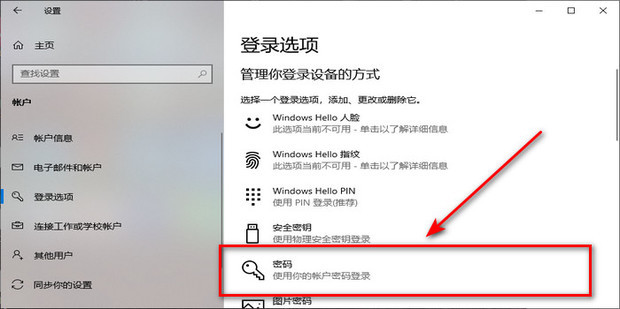
一、Windows系统中查找本机账号
Windows系统是目前使用最广泛的操作系统之一,用户账号可以分为本地账户和Microsoft账户两种。查找本机账号的方法如下:
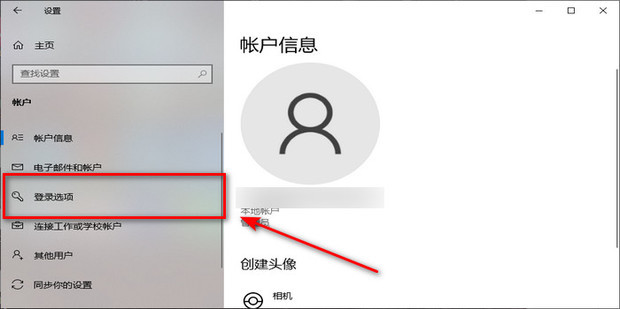
1.1 通过设置查看用户信息
- 点击“开始”按钮,选择“设置”(齿轮图标)。
- 进入“账户”选项。
- 在“您的信息”页中,可以看到当前登录的账户类型(本地账户或Microsoft账户)及账号名称。
1.2 查看本地用户账号
- 右键点击“此电脑”图标,选择“管理”。
- 在弹出的“计算机管理”窗口中,展开“本地用户和组”。
- 点击“用户”,即可看到所有本地电脑账户列表。
或者通过命令行查看:
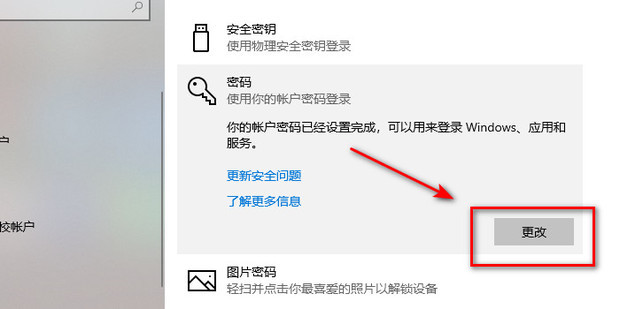
- 打开命令提示符(按Win + R,输入cmd,回车)
- 输入命令:
net user
系统会显示所有本地用户列表。
1.3 通过控制面板查看
- 打开控制面板,选择“用户账户”。
- 再次点击“用户账户”进入详细界面,此处将展示当前账户信息。
二、macOS系统中查找本机账号
macOS系统的用户账号管理依赖于“系统偏好设置”,具体查看方式如下:
2.1 通过“用户与群组”查看
- 点击屏幕左上角的苹果菜单,选择“系统偏好设置”。
- 进入“用户与群组”。
- 在左侧栏列出所有本地账户,包括管理员和标准用户账号。
- 当前登录账号前面会有一个显示正在使用的标志。
2.2 通过终端查看所有用户
打开“终端”输入以下命令:
dscl . list /Users
这条命令会列出系统中所有用户,但也会包含一些系统账户,需要注意区分。
三、Linux系统中查找本机账号
Linux系统多种版本,用户账号管理都基于用户目录和配置文件。常用查找方法:
3.1 查看当前用户
在终端输入:
whoami
可以显示当前登录用户。
3.2 查看所有用户
通过查看系统的用户配置文件:
cat /etc/passwd
该文件记录所有用户账号信息,每行对应一个账号,常见普通用户通常UID在1000以上。
或者使用命令:
cut -d: -f1 /etc/passwd
只显示所有用户名。
四、总结
了解主机上的用户账号对于日常使用、系统维护和安全管理至关重要。Windows用户可以通过“计算机管理”和命令行快捷查看账号信息;macOS用户主要通过“系统偏好设置”或终端命令管理;Linux用户则主要依赖配置文件和终端命令。掌握这些方法不仅能帮助你清晰地识别哪些账号存在于设备中,还可以及时发现异常账号,提高设备安全性。
希望本文能够帮助你快速准确地查找到自己主机的账号信息,保障你的电脑使用安全无忧。















