主机一体电脑怎么关屏
主机一体电脑(All-in-One PC)随着其简洁美观的设计和节省空间的优点,越来越受用户欢迎。与传统的台式机相比,一体机将显示器和主机集成在一起,使得桌面更加整洁。然而,在日常使用中,关闭显示屏成为很多用户需要频繁操作的功能,例如节能、保护隐私或减少屏幕损耗。那么,主机一体电脑怎么关屏呢?本文将详细介绍多种方法,帮助你轻松实现一体电脑的屏幕关闭。
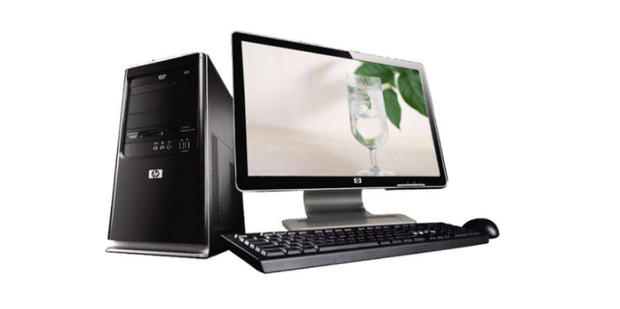
一、通过系统设置关闭屏幕
Windows系统本身支持设置关闭显示屏时间,适合不想手动操作的用户。
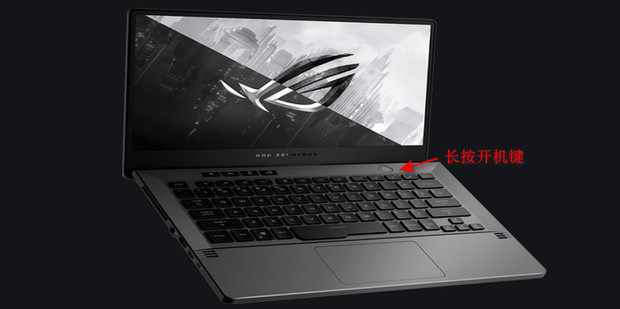
-
打开电源选项
右键点击桌面右下角的电池图标(如果是台式机,可能没有该图标),选择“电源选项”。或者通过控制面板进入“硬件和声音”中的“电源选项”。
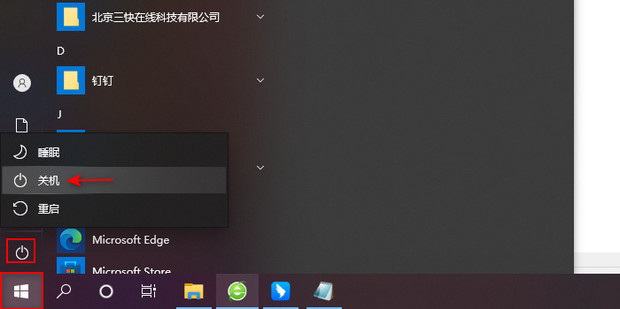
-
调整关闭显示屏时间
在当前使用的电源计划下,点击“更改计划设置”,然后设置“关闭显示器”的时间,比如1分钟或5分钟。这样在电脑闲置达到设定时间后,显示屏会自动关闭。
-
保存设置
点击“保存修改”,电脑在空闲时即可自动关闭屏幕。
这种方法适合想通过自动休眠屏幕省电的用户。
二、利用快捷键或按钮手动关闭屏幕
部分主机一体电脑配备了专用的快捷键或按钮来关闭屏幕。例如,部分品牌可能在键盘上设计了关闭屏幕的组合键(如Fn+某个功能键)。具体可以参考设备说明书。
如果没有专用快捷键,可以通过自定义热键或使用第三方工具实现快速关闭屏幕。
三、使用第三方软件关闭屏幕
市面上有多款便捷的软件能帮助快速关闭电脑屏幕,常见的软件包括:
- ScreenOff:小巧易用,通过单击即可关闭显示器,恢复显示只需移动鼠标或按任意键。
- Monitor Off Utility:支持一键关闭显示屏,适合多屏幕环境。
- NirCmd:这是一个多功能的命令行工具,可以用命令实现关闭显示器的效果。
使用时只需下载安装相应软件,运行后即可快速关闭主机一体电脑的屏幕,操作灵活,适合临时关闭屏幕。
四、通过系统命令关闭屏幕
对于熟悉命令行操作的用户,可以利用Windows的命令行工具实现关闭显示屏:
-
打开命令提示符(管理员模式)。
-
通过调用第三方命令工具如NirCmd,输入关闭显示器的命令:
nircmd.exe monitor off
这样显示器会立即关闭。移动鼠标或按下键盘即可唤醒。
五、注意事项
- 关闭屏幕不会让电脑进入休眠状态,只是关闭显示,程序仍在运行。
- 一体电脑大多没有独立的显示器开关,所以通过软件或系统命令方式更方便。
- 长时间关闭屏幕有助于延长屏幕寿命和节省电能。
结语
总的来说,主机一体电脑的关屏操作既可以通过系统电源选项自动关闭,也可以通过快捷键、第三方软件或命令行完成。根据不同的使用场景,可以选择合适的方法来关闭显示屏。希望本文为你提供了实用的关屏解决方案,让你更便利地管理主机一体电脑的屏幕使用。















