主机能看出电脑频率吗?
在现代计算机的日常使用和硬件维护中,了解电脑的频率信息非常重要。电脑频率,通常指的是CPU(中央处理器)的主频,即CPU每秒钟的工作周期数,单位通常为GHz(千兆赫兹)。那么,主机作为电脑的实体硬件,是否能够直接显示或“看出”电脑的频率呢?本文将详细探讨这一话题。
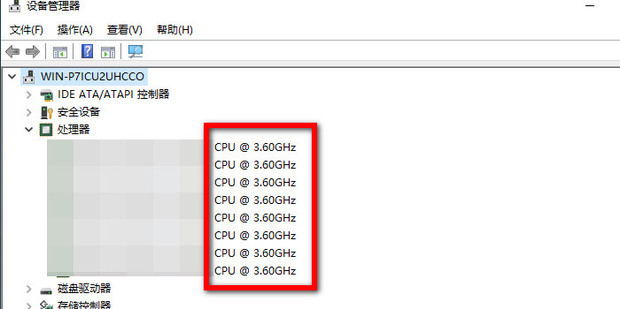
什么是电脑频率?
电脑的频率主要指的是CPU的工作频率,高频率通常意味着CPU能在单位时间内完成更多的指令处理,性能更强。除此之外,内存(RAM)的频率也是性能的一个指标,但在日常使用和查看时,CPU频率更为常见和重要。

频率的数值虽然对性能有一定影响,但并不是越高越好,性能还依赖于处理器的架构、核心数、线程数以及缓存等多种因素。
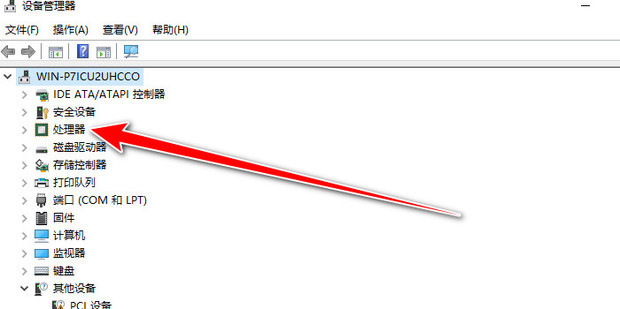
主机能否直接显示电脑频率?
主机箱本身是电脑硬件的集合体,包括主板、CPU、显卡、内存、电源以及存储设备等。主机本身并没有显示器件用来直接显示频率这样的信息。换言之,单凭主机外壳或机箱无法“看出”电脑的具体运行频率。
简单来说:主机外观并不能告诉你CPU的频率。
不过,如果我们拆开主机机箱,可以在多个硬件上找到频率信息:
- CPU型号标签:很多CPU在包装盒和CPU芯片表面都会标注主频,如“Intel Core i7-9700K 3.6GHz”。
- 主板BIOS/UEFI界面:进入主机启动时的BIOS设置界面,可以查看CPU的当前频率等各类硬件状态信息。
- 主板上的某些LED屏幕或调试信息:部分高端主板配备了小型显示屏,能显示一些硬件状态信息,但这一般不包括实时频率表现。
如何查看电脑频率?
虽然主机机箱外观不能直接显示频率信息,但我们可以利用以下几种方法查看电脑的频率:
1. 使用操作系统命令或工具查看
- Windows系统:打开任务管理器(Ctrl+Shift+Esc),切换到“性能”标签页,选择CPU,即可看到当前的运行频率及最大频率。
- macOS系统:点击苹果菜单 > “关于本机”,可以看到CPU型号,频率详情可通过“系统信息”中查看。
- Linux系统:可以使用命令行工具,如
lscpu、cat /proc/cpuinfo来查看CPU频率信息。
2. 使用第三方软件
很多第三方软件可以检测并显示电脑频率:
- CPU-Z(Windows平台免费软件)能详细显示CPU的型号、主频、缓存、实时频率等信息。
- HWMonitor 可以显示CPU与其它硬件的温度及频率。
- AIDA64 是一款专业的硬件检测软件,可以查看电脑的各种频率信息。
3. BIOS/UEFI查看
重启电脑进入BIOS或UEFI界面,通常在主板的状态信息页面或CPU信息页面,可以看到CPU的基础频率和当前频率。
总结
- 主机机箱本身无法直接显示CPU或整体电脑的频率信息。
- 查看频率需要依靠操作系统内置功能、第三方软件或进入BIOS等工具。
- 了解CPU频率对判断电脑性能、进行硬件升级和优化使用都有帮助。
- 频率虽重要,但性能表现还需考虑CPU架构和多核心能力等多方面因素。
因此,如果你想“看出”电脑的频率,建议通过软件和系统工具获取更为准确和详细的硬件频率信息,而不是仅凭主机外观。希望本文能够帮你更好地理解和掌握查看电脑频率的方法。















