如何修改主机的名字为英文名
在日常工作和生活中,为了方便管理和识别服务器或者计算机,给主机(Host)设置一个合适的名字是非常重要的。尤其是在企业环境或者局域网中,使用英文名作为主机名能够提高识别的效率,并且避免因特殊字符导致的兼容性问题。本文将详细介绍如何修改主机的名字为英文名,包括在Windows和Linux系统中的具体操作步骤。
一、为什么要修改主机名为英文名
-
兼容性强
不同操作系统和网络协议对主机名的支持不完全相同,使用英文名可以避免因中文字符编码不符而导致连接失败或识别错误。
-
方便识别和管理
英文名结构通常简洁明了,容易通过名称快速判断主机的用途、位置或者部门,方便系统管理员进行分类和管理。
-
避免安全隐患
一些系统或服务在使用中文主机名时,可能会产生异常或者日志记录乱码,给排查和维护带来不便。
二、修改主机名的注意事项
- 主机名一般建议由字母、数字和短横线(-)组成,首尾不能是短横线。
- 主机名长度通常限制在63个字符以内,避免使用空格和特殊符号。
- 修改主机名后,部分应用或服务可能需要重启才能生效。
- 如果主机加入了域(Windows域或Linux的Active Directory),修改主机名可能会影响域内的识别和认证,需提前做好备份和规划。
三、Windows系统中修改主机名为英文名
方法一:通过系统设置界面修改
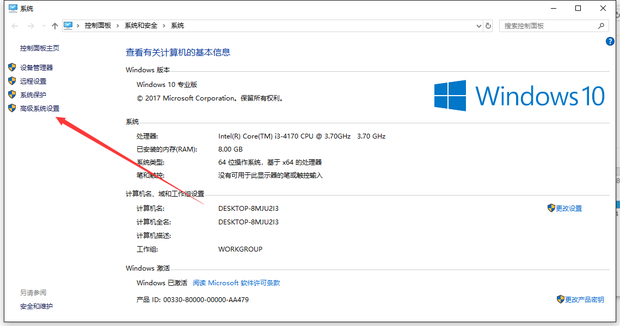
- 打开“控制面板”,选择“系统和安全” > “系统”。
- 点击右侧的“更改设置”链接,打开“系统属性”窗口。
- 在“计算机名”选项卡中点击“更改”按钮。
- 在“计算机名”输入框中输入新的英文主机名,然后点击“确定”。
- 系统会提示重启电脑以使修改生效,保存所有工作后重启电脑。
方法二:使用命令行修改
- 以管理员身份打开“命令提示符”(CMD)或者“PowerShell”。
- 输入以下命令:
wmic computersystem where name="%COMPUTERNAME%" call rename name="NewHostName"
其中NewHostName替换成你的英文主机名。
- 完成后重启计算机生效。
四、Linux系统中修改主机名为英文名
方法一:临时修改(重启后失效)
执行命令:
sudo hostname newhostname
将newhostname替换成想要的英文主机名。
方法二:永久修改
方法1:修改hostname文件
- 使用文本编辑器打开
/etc/hostname文件:
sudo nano /etc/hostname
-
将里面的主机名改为新的英文名,保存并退出。
-
编辑/etc/hosts文件,找到原主机名对应的那一行,替换为新主机名:
sudo nano /etc/hosts
修改类似:
127.0.0.1   localhost
127.0.1.1   newhostname
- 重启系统或使用以下命令使修改生效:
sudo systemctl restart systemd-hostnamed
方法2:使用hostnamectl命令(适用于systemd系统)
sudo hostnamectl set-hostname newhostname
修改完成后,你可以通过hostname命令查看当前主机名。
五、小结
修改主机名字为英文名是一项常见但重要的系统配置操作,合理设置主机名能够提高系统和网络的稳定性及管理效率。本文分别介绍了Windows和Linux系统修改主机名的方法,希望能够帮助大家顺利完成主机名的修改。
无论是通过图形界面还是命令行工具,都应注意做好重要数据的备份,并确保修改过程中操作正确,以免引起系统或网络异常。掌握了本文介绍的方法后,你可以根据实际需求灵活调整主机名,让你的系统环境更加规范和高效。