外置声卡怎样连接电脑主机
在现代电脑系统中,音频质量的提升越来越受到用户的关注。内置声卡虽然满足日常需求,但对于音乐爱好者、游戏玩家以及专业音频工作者来说,外置声卡因其更高的音质和更丰富的接口选择,成为提升音频体验的重要设备。那么,外置声卡怎样连接电脑主机呢?本文将详细介绍外置声卡的连接方法及相关注意事项,帮助你轻松提升电脑的音频性能。
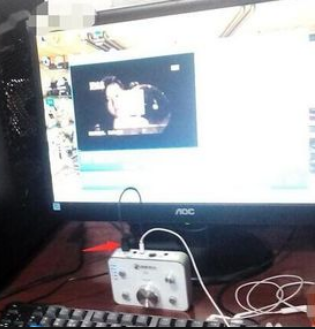
一、什么是外置声卡?
外置声卡,顾名思义,是独立于电脑主机内部的音频处理设备。它通过USB、雷电接口(Thunderbolt)或PCIe等连接方式,与电脑主机相连。外置声卡通常拥有更高质量的数模转换器(DAC)、多通道输入输出接口及专业级音频处理能力,能够显著提升音频播放和录制的清晰度与细节表现。

二、外置声卡的连接方式
根据不同型号和接口类型,外置声卡连接电脑的方法主要有以下几种:

1. USB连接
USB接口是外置声卡最常见的连接方式,兼容性强,使用方便。大部分现代电脑主机都配备USB接口,连接步骤如下:
- 准备线缆:通常外置声卡附带USB线,一端连接声卡,另一端连接电脑的USB端口(建议使用主机背板的USB接口,稳定性更好)。
- 驱动安装:连接后,电脑会自动识别设备,有些外置声卡需要手动下载安装官方驱动以保证功能全面和稳定运行。
- 设置默认设备:在电脑的声音设置中,将外置声卡设置为默认播放和录制设备。
2. 雷电接口(Thunderbolt)
雷电接口多见于苹果Mac电脑及部分高端Windows电脑,传输速度极快,适合高性能音频处理:
- 使用兼容的雷电数据线连接声卡与电脑。
- 安装必要驱动程序。
- 在系统偏好设置(Mac)或声音控制面板(Windows)中选定设备。
3. 光纤或同轴数字接口
部分外置声卡支持通过光纤(S/PDIF)或同轴数字接口与主机连接,通常需要电脑主机具备相应数字音频输出端口,适合对数字音频流有特殊需求的用户。
三、连接外置声卡的具体步骤
-
准备设备和线缆
确保外置声卡、电脑主机及连接线均完好无损。
-
关闭电脑电源
为避免硬件损伤,连接线缆前最好关闭主机电源。
-
连接声卡与电脑
依据接口类型(USB、雷电、光纤等)将外置声卡和电脑主机连接。
-
打开电脑电源
启动电脑,等待操作系统识别设备。
-
安装驱动程序
根据声卡品牌和型号,安装官方驱动及管理软件,确保硬件设备与系统兼容。
-
设置音频设备
在系统声音设置中,将外置声卡设为默认音频输入输出设备。
-
测试音质
播放音频文件或使用录音软件进行测试,确认外置声卡工作正常。
四、使用外置声卡连接时的注意事项
-
选择合适的接口和线材
优质的数字传输接口和线材能保证信号稳定,减少音质损失。
-
驱动程序更新
定期更新声卡驱动程序,提升兼容性和性能。
-
避免干扰
避免声卡线路与高功率电源线平行放置,以减少电磁干扰。
-
合理安放声卡
外置声卡最好放置在通风良好、防潮的位置,避免过热。
五、总结
外置声卡作为提升电脑音质的有效途径,通过简单的连接与设置,即可带来更为细腻自然的音频体验。无论你是音乐制作人、游戏玩家还是影音爱好者,掌握正确的连接方法和使用技巧,能够让你的电脑音频输出达到专业级水准。希望本文关于外置声卡怎样连接电脑主机的介绍,能够帮助你顺利完成安装,享受高品质音频带来的乐趣。