电脑跟主机的插线连接不上去
在日常使用电脑时,遇到电脑跟主机的插线连接不上去的问题是比较常见的。这类问题不仅影响正常的工作和娱乐体验,还可能带来一定的困扰和焦虑。本文将详细分析电脑与主机插线连接不上去的常见原因,并提供有效的解决方案,帮助大家快速恢复电脑的正常使用。
一、电脑和主机插线连接不上去的常见原因
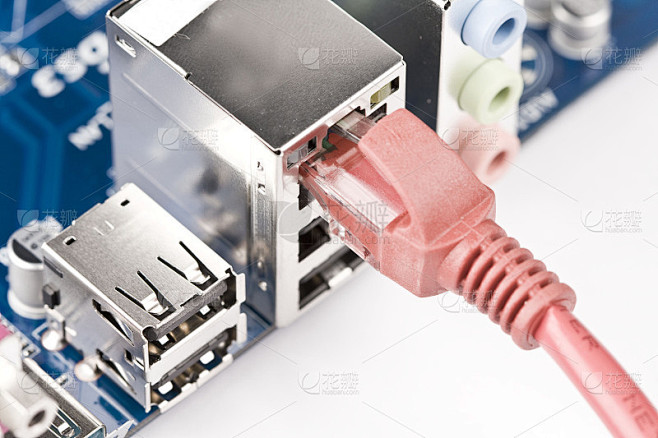
1. 线缆质量或损坏
使用的连接线质量较差或者线缆内部损坏、断裂是导致连接不上主机的常见原因。比如,USB线接口松动,或者音频线、显示器线缆损坏都会导致连接失败。
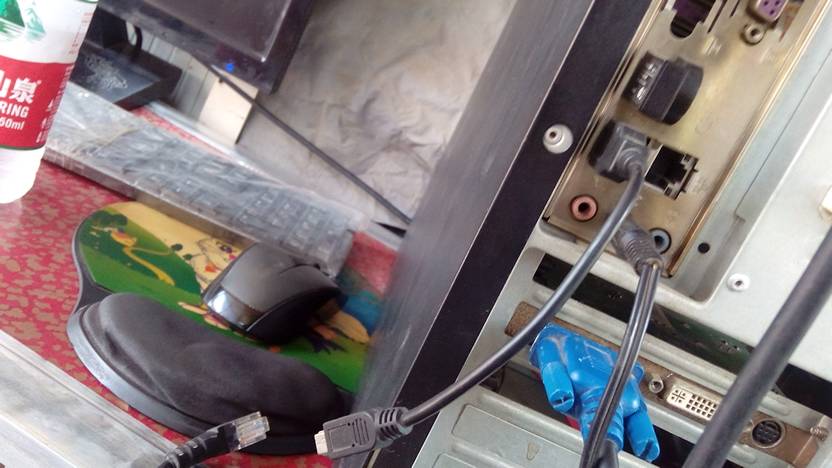
2. 接口位置错误或未正确插入
电脑与主机的插口类型繁多,包括USB、HDMI、VGA、网线、音频线等。插口的种类和位置必须正确匹配,且插头必须插到底。连接线插入位置错误或者未插紧,都会出现设备无法识别的情况。
3. 驱动程序未安装或损坏
很多设备需要特定驱动程序才能正常工作,如USB设备、打印机、扫描仪等。如果主机的驱动程序没有安装或损坏,系统无法识别连接的硬件,导致无法正常通信。
4. 电脑或主机端接口故障
接口本身损坏或松动也会导致连接不上。比如,主机的USB接口损坏、显卡的显示输出接口有问题,会使得电脑与主机无法正常通信。
5. 设备设置不正确
有时,电脑系统设置可能限制了外部设备的连接,如USB端口被禁用,或者局域网配置错误,导致设备无法连接。
二、解决电脑与主机插线连接不上去问题的步骤
1. 检查连接线和接口
首先,应仔细检查连接线是否完好无损,有无明显的折断、磨损。尝试更换一根确认线缆质量。然后确认插入的接口位置是否正确,并且插头插入到位,听到“咔哒”声最佳。
2. 检查设备管理器
在Windows系统中,可以打开设备管理器查看是否有带有黄色感叹号的硬件设备标识。如有,右击该设备选择“更新驱动程序”或“卸载设备后重启”,让系统重新识别设备。
3. 更新和安装驱动程序
访问主机品牌官方网站或外设设备制造商网站,下载并安装最新的驱动程序。对显卡、主板芯片组、USB控制器等关键硬件驱动尤其重要。
4. 检查接口硬件状态
如果接口接触不良或损坏,可以用其他接口尝试连接,或者用主机的其他USB口、HDMI口等测试替代。如果确认接口损坏,建议送专业维修中心维修。
5. 调整设备和系统设置
检查系统设置是否有禁止USB端口或网络设备的选项,将其启用。关闭防火墙和杀软的外设过滤功能,排除因软件限制导致的连接问题。
三、总结
电脑跟主机的插线连接不上去主要可能是线缆问题、接口错误、驱动故障或系统设置限制导致的。通过一一排查连接线质量、接口状态、驱动程序以及设备设置,大多数插线连接问题都能得到有效解决。遇到难以解决的问题,及时寻求专业技术人员帮助是最安全的选择。保持定期检查电脑及主机硬件,及时更新驱动及系统软件,能有效减少此类问题的发生,让电脑使用更顺畅稳定。