开机后主机启动了却一直黑屏
当我们按下电脑主机的电源键,电脑成功启动但屏幕却一直保持黑屏状态,这种情况既让人困惑又令人焦虑。黑屏现象的原因多种多样,既可能是硬件问题,也可能是软件配置或驱动故障。本文将详细分析开机后主机启动了却一直黑屏的常见原因,并提供相应的排查和解决方案,帮助用户快速恢复电脑正常使用。

一、常见导致黑屏的原因
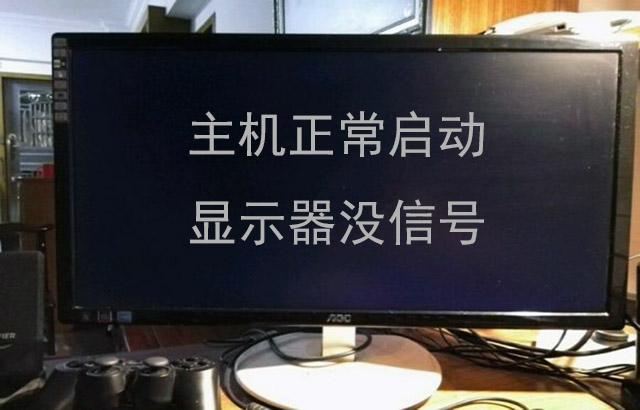
1. 显示器或显示连接问题
很多时候,黑屏的原因是显示器没有正确连接或者显示器本身有故障。常见情况包括显示器电源线未接通、信号线松动或损坏、显示器切换了错误信号源等。
2. 显卡故障或驱动问题
显卡是负责图像输出的核心硬件。如果显卡出现硬件故障或驱动程序异常,可能会导致无信号输出,从而黑屏。特别是在对显卡进行过升级、更换或驱动更新后,出现兼容性问题时容易发生此种现象。
3. 主板或内存问题
内存条接触不良或损坏,主板上的接口或芯片组故障,也会导致主机虽然通电启动,但显示器无信号。常见表现是风扇正常转动,但没有任何画面显示。
4. 系统启动问题
操作系统故障、丢失启动文件或恶意软件破坏启动组件,也可能会使开机后屏幕黑屏。虽然主机硬件正常运行,但无法进入系统界面。
5. BIOS设置异常
BIOS设置不当,比如显卡初始化顺序错误、集成显卡和独立显卡冲突等问题,也会导致黑屏现象。
二、排查和解决方案
1. 检查显示器与连接线
- 确认显示器电源是否正常工作,电源指示灯是否亮。
- 检查显示器与主机连接线是否插好、有无破损。
- 尝试更换另一根信号线或使用另一台显示器排除显示器问题。
- 检查显示器输入信号源设置,确保和实际连接的端口一致。
2. 检查显卡状态
- 打开主机机箱,查看显卡是否插牢,是否有积灰或松动。
- 如使用独立显卡,尝试暂时拔掉显卡,使用主板集成显卡输出,看是否能显示。
- 重新安装显卡驱动,或者进入安全模式卸载显卡驱动后重启。
3. 重新安装内存条
- 关闭电源,拔掉电源线,取出内存条,用橡皮擦清理金手指部分。
- 重新插入内存条,确保插槽与内存条紧密连接。
- 如果有多根内存,可以逐根测试,排除坏块。
4. 进入BIOS重新设置
- 启动时尝试按下Del、F2、F12等进入BIOS的按键。
- 检查显卡优先启动项,确保正确选择独立显卡或集成显卡。
- 恢复BIOS默认设置,保存后重启。
5. 系统修复
- 使用系统修复光盘或U盘,尝试修复启动文件。
- 进入安全模式,排查系统错误、病毒感染。
- 必要时备份数据,重新安装操作系统。
三、总结
开机后主机启动正常却黑屏,是一种较为常见但复杂的问题。排查时需从最简单的硬件连接和显示器检查入手,逐步排除显卡、内存和主板问题,再到系统层面的修复。通过合理、系统的排查步骤,绝大多数黑屏问题都能得到解决。若经过多项尝试依然无效,建议寻求专业技术支持,以免进一步损坏硬件或数据丢失。
维护和使用电脑时,记得定期清理硬件、防止灰尘堆积,合理安装和更新驱动程序,保持操作系统安全稳定,能有效降低黑屏等故障的发生概率。遇到问题保持冷静,按照步骤排查,会让问题迎刃而解。