电脑主机前置面板不能选的解决方案
在使用电脑的过程中,许多用户会遇到“电脑主机前置面板不能选”的问题。这一现象指的是电脑主机前置面板上的接口功能无法正常使用,或者系统中无法识别或控制前置面板的相关设备。这种情况不仅影响使用体验,还可能影响硬件设备的正常运行。本文将具体分析导致电脑主机前置面板不能选的原因,并提出一系列实用的解决方法。
一、电脑主机前置面板简介
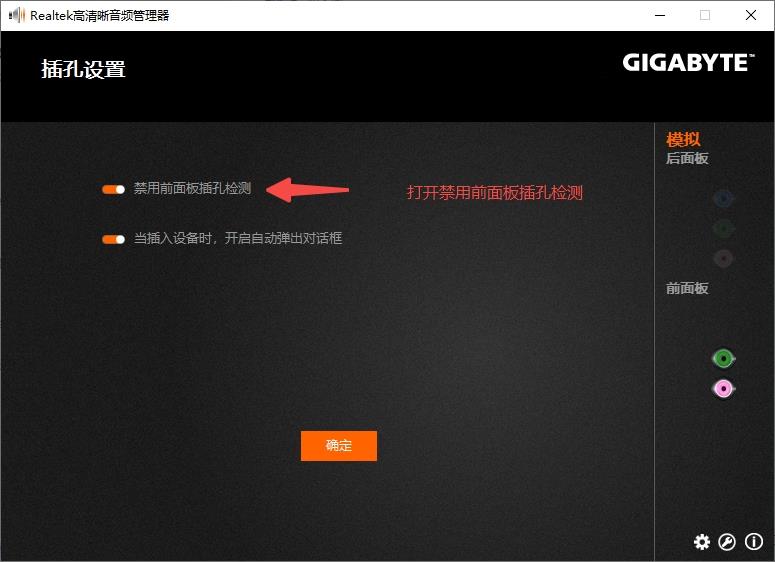
电脑主机前置面板一般指的是电脑机箱正面或顶部的接口板,通常包含USB接口、音频接口(耳机、麦克风插孔)、电源按钮、重启按钮、指示灯等。它的主要作用是为用户提供方便快捷的接口接入,提升使用舒适度。如果前置面板不能正常工作,用户可能无法连接前置的USB设备、音频设备,甚至可能使开机、重启按钮失灵。
二、电脑主机前置面板不能选的主要原因分析
-
接口连接问题
主机箱前置面板通过数据线连接至主板,若连接松动、接触不良或接口错插,系统就无法识别这些接口,导致无法选择或使用。

-
驱动程序故障
依赖于主板芯片组的相关驱动,如果驱动安装不全或版本过旧,会导致前置USB接口、音频接口无法正常工作。
-
BIOS设置问题
有些主板BIOS中有关于前置面板接口的设置选项,如前置USB启用/禁用、音频接口模式等,若设置不当也会影响正常使用。
-
硬件故障
前置面板本身或连接线缆存在物理损坏,或者主板的相关接口有问题,这都可能导致前置面板无法使用。
-
系统识别冲突
操作系统对USB设备的识别有时会出现冲突,尤其是当多个设备同时连接前置和后置USB时,可能出现无法识别某部分接口。
三、电脑主机前置面板不能选的解决方法
-
检查连接线路
关闭电脑电源,打开机箱仔细检查所有前置面板与主板连接的线缆,确保接口正确且插紧。参考主板说明书中的针脚排列,避免插错。
-
更新驱动程序
下载并安装主板官方最新芯片组驱动,特别是USB控制器和音频驱动,确保驱动完整且版本适合当前系统。
-
调整BIOS设置
进入BIOS界面,查找与前置USB、音频相关的设置,确认这些接口已启用。部分主板提供“Legacy USB Support”或“Front Panel Audio”选项,应确保激活状态。
-
检测硬件故障
使用其他USB设备或耳机测试前置面板接口,若无法使用,建议更换连接线或尝试更换前置面板部件。如果条件允许,可借助专业维修检测工具检测主板接口情况。
-
操作系统排查
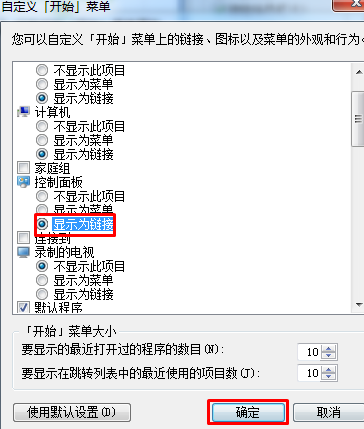
在设备管理器中查看是否有异常设备,尝试卸载前置接口设备后重启让系统重新识别。也可以运行操作系统自带的硬件故障排除工具。
四、预防措施建议
- 谨慎安装连接线:初装机或拆装时,注意前置面板数据线的正确连接,防止接触不良。
- 定期更新驱动与系统:避免因驱动或系统问题导致接口异常。
- 避免暴力拆卸机箱或频繁插拔接口,减少物理损伤风险。
- 使用高质量主机箱和配件,保证面板接口耐用性。
结语
电脑主机前置面板作为日常使用频率较高的接口,出现故障会带来很大不便。通过合理排查连接线路、驱动程序和BIOS设置,再结合硬件检测,基本能够解决“电脑主机前置面板不能选”的问题。希望本文能帮助遇到此问题的用户快速定位并解决故障,让您的电脑使用更加顺畅稳定。