主机电脑型号怎么看
在日常使用电脑的过程中,了解主机电脑的型号对于维护、升级以及购买配件都有重要的作用。很多用户在遇到技术问题或计划升级硬件时,都会被询问电脑的具体型号,但很多人并不知道如何查看主机电脑型号。本文将详细介绍几种常见且简单的方法,帮助你快速准确地查看主机电脑型号。
一、通过系统信息查看电脑型号
最简单也是最直接的方法是通过Windows系统自带的“系统信息”工具。具体操作步骤如下:
- 打开系统信息工具
按下 Win + R 快捷键,打开运行对话框,输入 msinfo32,然后按回车。
- 查看系统摘要
在弹出的“系统信息”窗口中,默认显示的是“系统摘要”。这里会列出“系统型号”(System Model)和“系统制造商”(System Manufacturer)等信息。
- 记录型号信息
你即可在此处看到电脑主机的具体型号名称,比如联想ThinkCentre M720t或者戴尔OptiPlex 3080。
这种方式无需第三方软件,适用于所有Windows系统,简单快捷。
二、使用命令提示符查看电脑型号
对于熟悉命令行操作的用户来说,还可以通过CMD命令来查看电脑型号:
- 打开命令提示符:按
Win + R,输入 cmd,按回车。
- 输入命令:
wmic csproduct get name
按回车后,系统会显示电脑型号信息。
- 若想查看制造商信息,可以执行:
wmic csproduct get vendor
通过这些命令,可以快速获取电脑型号和制造厂商名称,便于进行系统维护或设备登记。
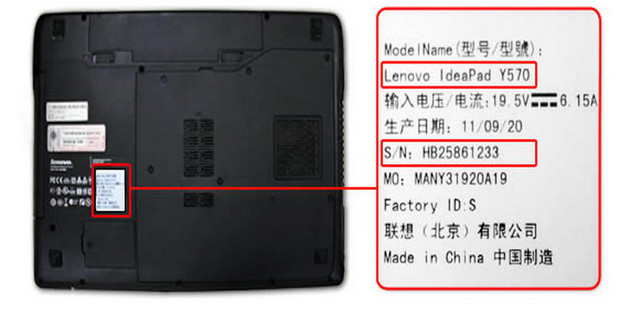
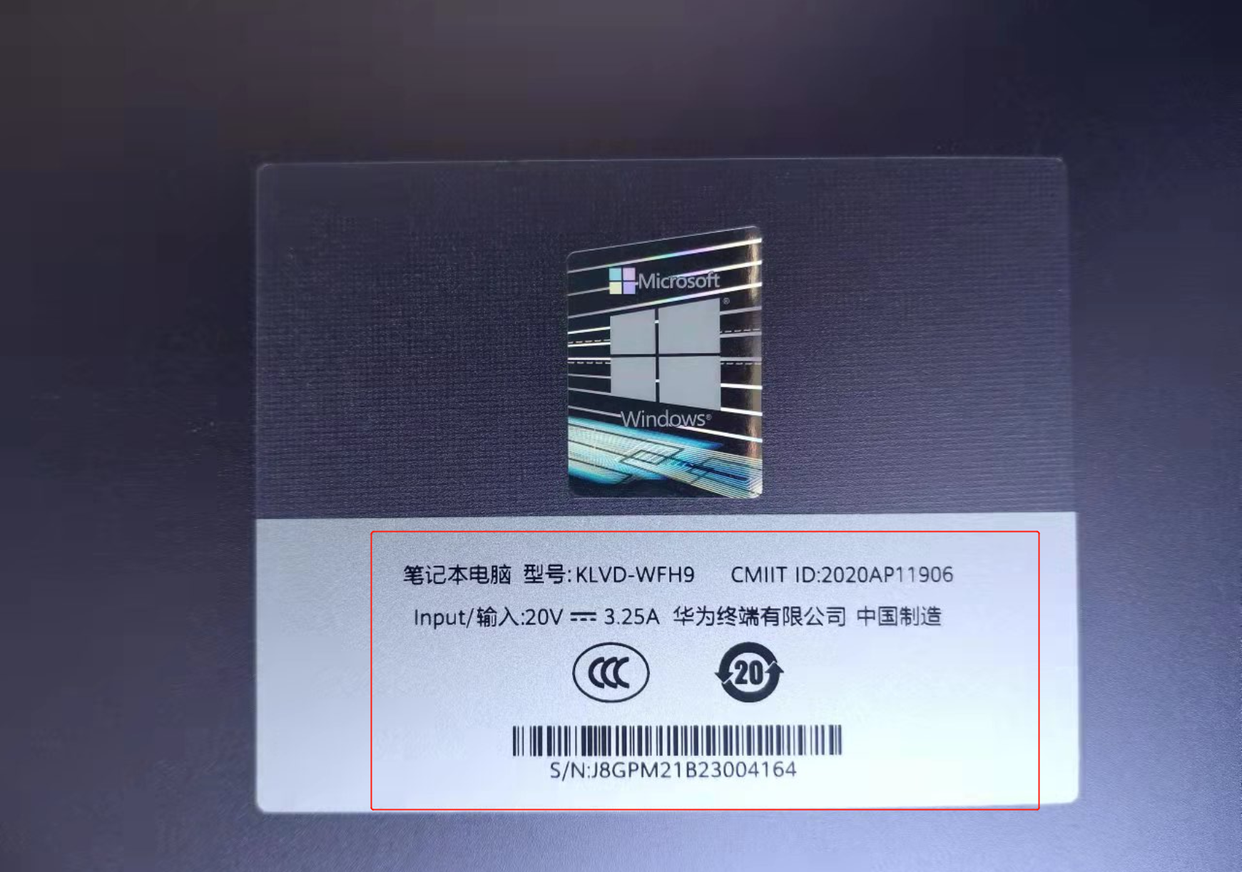
三、查看电脑包装盒或机器铭牌
除了系统内置的方法,有时候直接查看电脑主机的外部标识也是快捷的方法。几乎所有品牌的电脑主机都会在其机身侧面或背面张贴标签,标签上通常印有:
若你保存了电脑的包装盒,盒子上的型号信息也较为详细,适合对照确认。
四、利用第三方检测软件
市面上有许多系统信息检测软件可以帮助用户查看电脑型号,比如:
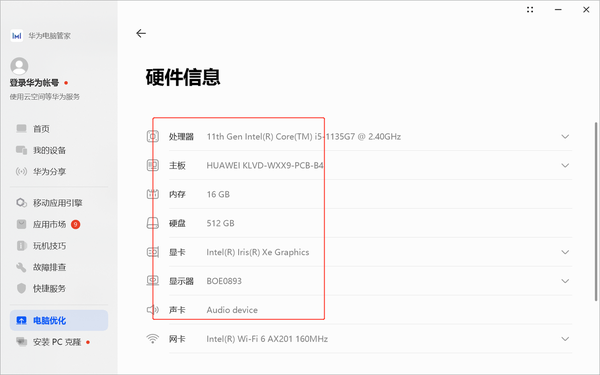
这些软件不仅能显示电脑型号,还能提供处理器、内存、主板及硬盘等详细硬件信息,适合需要深入了解电脑配置的用户。
五、苹果Mac电脑查看方法
如果你使用的是苹果Mac主机,可以通过以下步骤查看型号:
- 点击屏幕左上角的苹果图标。
- 选择“关于本机”(About This Mac)。
- 在弹出的窗口中即可看到Mac的型号名称和操作系统版本。
例如:MacBook Pro (13-inch, 2020)。
总结
了解电脑主机型号不仅有助于寻求技术支持,更方便选购兼容的硬件和软件。本文介绍了通过系统信息、命令行工具、设备标签及第三方软件几种查看主机电脑型号的方法,适用于不同类型和品牌的电脑。建议用户根据自身习惯选用最便捷的方式,以便快速准确地获取电脑型号信息。
掌握这些技巧,会让你的电脑使用和维护更加轻松高效。