主机开不了机是硬盘坏了吗?
在日常使用电脑的过程中,遇到主机开不了机的情况并不罕见。许多用户第一时间会怀疑是硬盘损坏导致电脑无法启动。那么,主机开不了机真的意味着硬盘坏了吗?本文将从多个角度分析这一问题,并提供实用的排查建议,帮助大家更好地判断和解决电脑开机故障。

一、主机开不了机的常见表现
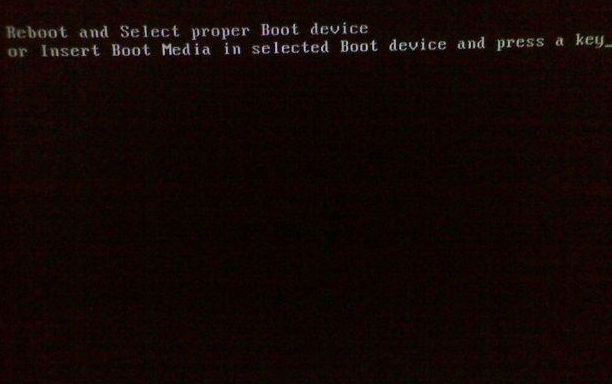
主机开不了机主要表现为按下电源键后没有任何反应,或者电脑开机后停留在启动画面、蓝屏、自动重启、卡在系统加载界面等各种异常状态。不同表现有着不同的故障原因,了解这些表现,有助于明确问题所在。
二、硬盘损坏是否是开不了机的唯一原因?
硬盘确实是影响电脑启动的重要硬件之一。它负责存储操作系统及各种数据,如果硬盘损坏或者系统启动区出现故障,电脑就有可能无法正常启动。但是,主机开不了机的原因远不止硬盘,以下几种情况也可能导致开机失败:
-
电源故障
如果电源供应不稳定或损坏,主机可能根本无法启动,表现为按下电源键无反应或风扇不转。
-
主板问题
主板上的电容、电路故障或芯片损坏,也会导致开机失败。
-
内存条故障
内存条接触不良或者损坏,可能会导致电脑无法进入系统,有时会听到连续的蜂鸣声作提示。
-
显卡故障
如果显卡损坏,虽然主机能启动,但显示器无信号,用户误以为电脑无法启动。
-
外设或系统文件损坏
外设设备故障、系统文件损坏、病毒感染等,也可能导致开机异常。
三、如何判断是否是硬盘坏了?
要确定是否是硬盘坏了,可以通过以下方法进行排查:
-
听硬盘声音
硬盘如果发出异常的嘎吱声、连续的咔咔声,往往是机械部分出现故障。
-
进入BIOS检测硬盘
启动电脑时进入BIOS,查看是否能识别到硬盘。如果硬盘不显示,可能硬盘损坏或连接线松动。
-
使用启动盘检测硬盘健康状况
制作一个U盘启动盘,使用系统自带的磁盘检测工具(如Windows的CHKDSK)或第三方软件检测硬盘状态。
-
替换硬盘测试
如果有条件,可以拔下硬盘,换上另一块硬盘尝试启动,排除其他硬件问题。
四、排除硬盘故障的建议流程
-
检查电源与数据线连接
确认硬盘的数据线和电源线是否连接牢固。
-
更换数据线和接口测试
换用另一根SATA线或者换一个接口,排除线材或接口问题。
-
进BIOS查看硬盘状态
识别硬盘型号,确认硬盘是否被系统识别。
-
使用启动U盘进入系统
通过U盘启动进入系统,利用磁盘管理工具检测硬盘分区和健康状况。
-
尝试修复系统启动文件
如果硬盘健康但启动失败,可能是启动文件损坏,可尝试修复启动记录。
-
更换硬盘测试
确认硬盘问题后,更换硬盘并重新安装系统。
五、总结
主机开不了机不一定是硬盘坏了,虽然硬盘故障是常见原因之一,但电源、主板、内存、显卡甚至系统软件问题都可能导致类似现象。面对开不了机的问题,应冷静分析,逐步排查各个硬件和软件环节,准确判断故障根源,才能精准地解决问题,避免盲目更换硬件带来不必要的损失。
如果自己判断和排查有困难,建议及时寻求专业维修服务,保证数据安全和电脑正常使用。希望这篇文章能帮助你更好地理解主机开不了机的原因,科学有效地处理电脑启动故障。