单显示器挂两台主机指南
在日常办公或家庭娱乐中,许多用户会遇到这样的问题:手头只有一台显示器,但实际上却有两台主机需要使用。如何高效地利用有限的显示设备资源,同时切换不同主机的画面,成为了一个实际而有意义的问题。本文将详细介绍如何通过单显示器连接并管理两台主机,帮助你实现高效、多场景的使用需求。
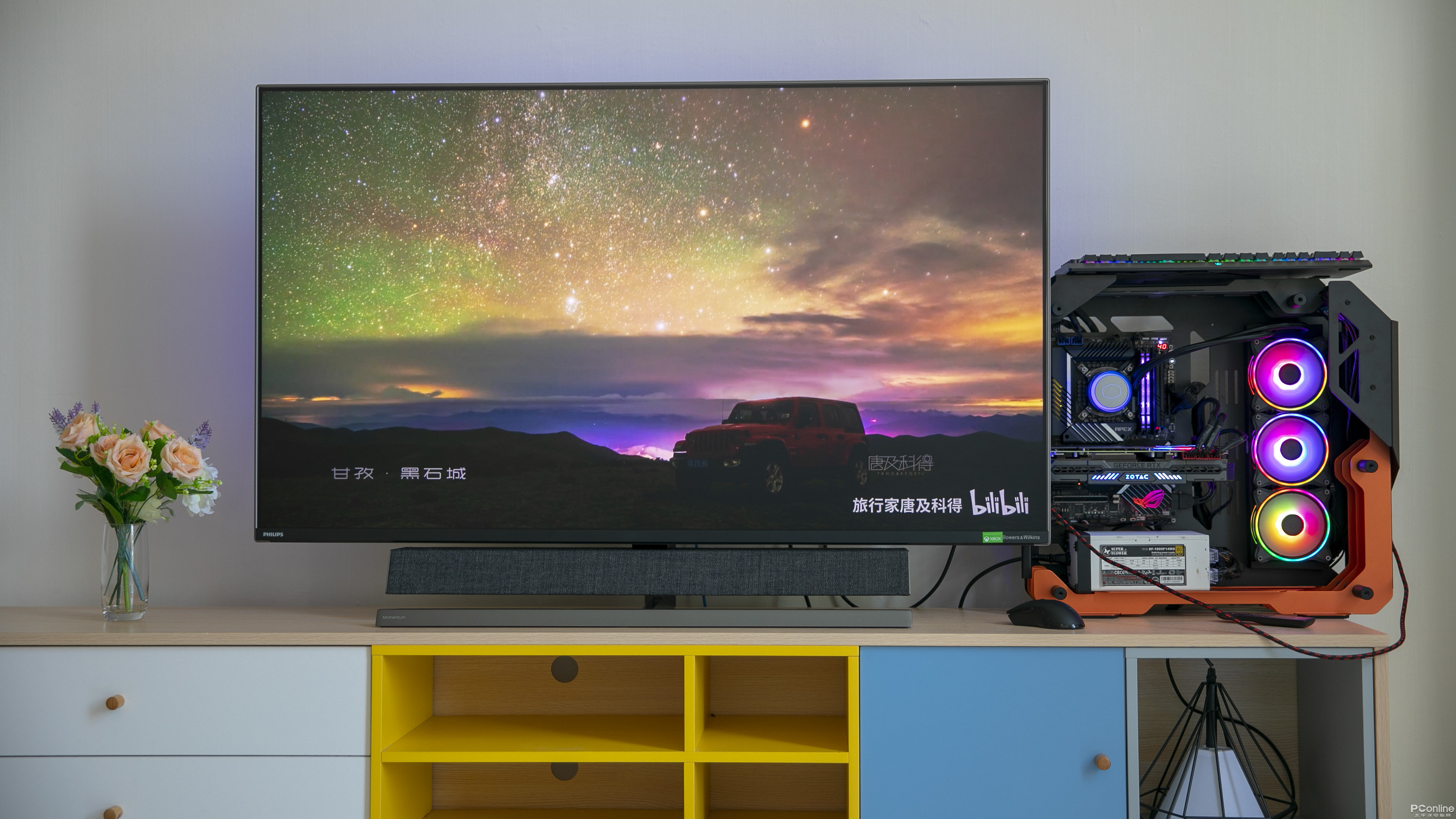
一、为何需要单显示器连接两台主机
随着远程办公、游戏娱乐和多任务处理需求的提升,很多人家里或者工作场所都有超过一台电脑设备,比如一台主力办公电脑和一台备用主机,或者一个台式机加一个笔记本电脑。如果配备多台显示器,不仅成本增加,占用空间大,管理起来也不够方便。而使用单一显示器切换多主机,既节省了设备投资,也让办公环境更整洁。

二、实现单显示器连接两台主机的常见方法
1. 使用KVM切换器(Keyboard Video Mouse)
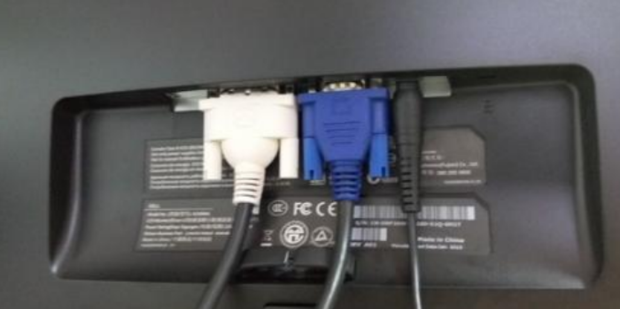
KVM切换器是一种专门设计用来控制多台电脑的设备,只需要一套键盘、显示器和鼠标,就能在多台主机间切换操作。市面上的KVM切换器有不同规格,支持多种接口类型(如HDMI、DisplayPort、VGA),选择时需要注意与主机及显示器接口匹配。
-
优点:
- 切换简便,支持快捷键或按钮切换
- 设备成本中等,安装简单
- 支持键鼠共享,节省外设资源
-
缺点:
2. 使用显示器自带的多输入接口
很多现代显示器有多个输入接口,如HDMI、DP或VGA,允许用户将不同主机连接到显示器的不同端口。通过显示器的输入切换按钮,用户可以自由切换画面。
-
优点:
-
缺点:
- 不能共用键盘和鼠标,需要单独操作外设
- 用户体验相对分散
3. 远程桌面及虚拟化技术
对于技术用户,也可以考虑通过远程桌面软件(如Windows远程桌面、AnyDesk、TeamViewer)实现跨设备操作。只需一台主机作为“主机”,通过软件远程控制另一台主机,省去切换显示器的麻烦。
三、选购KVM切换器时的建议
如果决定购买KVM切换器,以下几点可供参考:
- 接口类型匹配:确保切换器接口与主机和显示器端口一致。
- 分辨率支持:检查KVM对显示器最大分辨率的支持,保证画质清晰。
- 键鼠性能:如果用到外接键盘鼠标,注意KVM支持USB 2.0或以上,避免延迟和兼容性问题。
- 切换方式:硬件按钮、快捷键或遥控器,都可根据使用习惯选择。
四、总结
使用单显示器连接两台主机是一种经济实用的解决方案,适合多种办公或娱乐场景。通过KVM切换器、显示器多输入接口或远程桌面技术,用户可以灵活选择最适合自己的方式。合理搭配硬件与软件工具,不仅提升使用效率,还能节省空间和成本。希望本文能帮助大家更好地管理多主机设备,实现简单高效的桌面环境。
如有更多关于电脑硬件搭配、显示设备使用的问题,欢迎留言讨论。祝各位使用顺畅!