



如何将笔记本电脑连接到主机
在现代办公和家庭使用环境中,笔记本电脑与主机的联动变得越来越普遍。无论是为了共享文件、扩展显示屏,还是实现远程控制,将笔记本电脑连接到主机都显得尤为重要。本文将详细介绍几种常见的连接方法,帮助你轻松实现笔记本电脑与主机的有效连接。
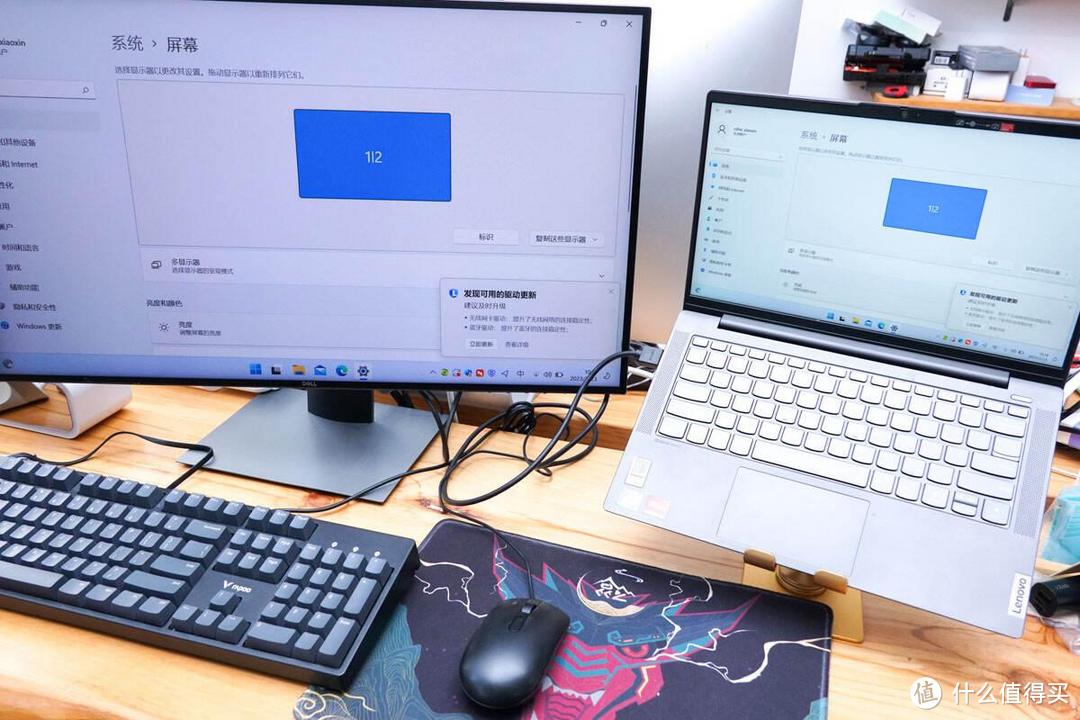
一、使用局域网(LAN)连接
1. 共享文件与资源
通过局域网连接笔记本和主机,是最常见且简便的方式。两台设备连接到同一Wi-Fi网络或者通过网线连接到同一路由器后,即可实现资源共享。
-
步骤:

- 确认主机和笔记本连接同一局域网。
- 在主机上设置共享文件夹:右键需要共享的文件夹,选择“属性”→“共享”→“高级共享”,勾选“共享该文件夹”。
- 在笔记本上打开“此电脑”,在地址栏输入主机的IP地址(格式如
\\192.168.x.x),访问共享文件夹。
-
使用场景:分享工作文件、图片等数据,甚至可以通过共享打印机功能,实现打印机共享。
2. 远程桌面连接
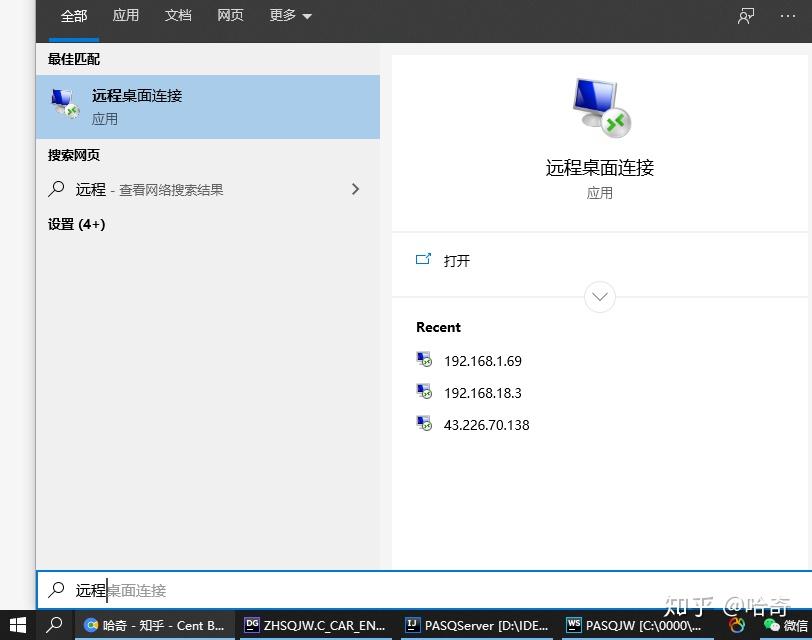
Windows系统内置了“远程桌面”功能,可实现笔记本远程控制主机。
-
步骤:
- 在主机系统设置中开启远程桌面功能(控制面板→系统和安全→系统→远程设置)。
- 记录主机IP地址。
- 在笔记本上使用“远程桌面连接”应用,输入主机IP和账号密码,实现远程操作。
-
优势:无需物理连接,可远程完成复杂操作,适合远程办公。
二、通过HDMI或其他视频接口连接扩展显示器
如果你的目的是将笔记本电脑作为主机的第二个显示屏,或相反,主机扩展笔记本显示界面,可以使用视频线连接。
-
常用接口:
- HDMI
- DisplayPort
- USB-C(支持视频输出)
-
步骤:
- 确认笔记本和主机的接口类型。
- 购买相应的视频线缆连接两者。
- 设置显示模式(扩展或镜像):
- Windows系统:右键桌面→显示设置→多显示器→选择扩展或复制显示。
- macOS:系统偏好设置→显示器→排列。
-
注意事项:大多数笔记本的HDMI接口为输出端,不能直接作为输入接收信号,故如果想用笔记本作为扩展显示器,需借助第三方软件(如Duet Display)或USB视频采集卡。
三、通过USB数据线或专用传输线连接
有时为了实现更高速的文件传输,或者控制主机,需要使用USB数据线或专用的传输线。
-
常用线缆:
- USB A to USB A直连线(需慎用,容易导致硬件损坏,建议使用专用数据传输线)
- USB数据传输线(带有芯片控制)
-
步骤:
- 购买专用的USB数据传输线。
- 安装传输线附带的软件。
- 按提示将笔记本与主机连接,实现快速数据传输。
-
优点:速度快、操作简单。
-
缺点:需要购买专用硬件和软件支持。
四、通过云端服务实现连接
现代互联网云服务为电脑间资源共享提供了便利。
-
常用云端服务:
- OneDrive
- Google Drive
- Dropbox
-
步骤:
- 在主机上传文件到云端。
- 笔记本通过网络访问云端文件。
-
优点:跨区域、跨设备操作极其灵活。
-
缺点:依赖网络速度和云空间容量。
总结
将笔记本电脑连接到主机,主要取决于你的使用需求——是数据共享、远程操作,还是扩展显示。一般情况下,利用局域网共享和远程桌面功能最为方便;如果有视频扩展需求,则需要物理连接及软件配合;而高速大容量文件传输则推荐专用USB传输线;对于跨区域访问,云端服务是最佳选择。根据实际需求和环境,选择合适的连接方式,能为你的工作和生活带来极大便利。
标签:
- 笔记本电脑
- 主机连接
- 局域网
- 远程桌面
- 显示扩展