



外置声卡怎样连接电脑主机
随着音乐制作、直播和游戏音效等应用需求的不断提升,许多用户选择使用外置声卡来提升音质和录音效果。那么,外置声卡怎样连接电脑主机呢?本文将详细介绍外置声卡的连接方法和注意事项,帮助大家顺利使用外置声卡。
一、什么是外置声卡?
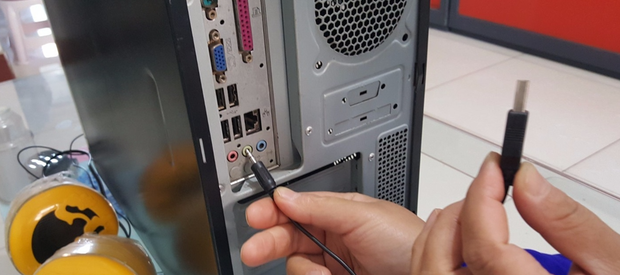
外置声卡(External Sound Card)是计算机音频设备的一种,通常以USB接口或Thunderbolt接口连接电脑。与内置声卡相比,外置声卡拥有更高的音质、更低的延迟以及更多的输入输出接口,能够满足专业录音、直播和高品质音乐播放的需求。
二、外置声卡与内置声卡的区别
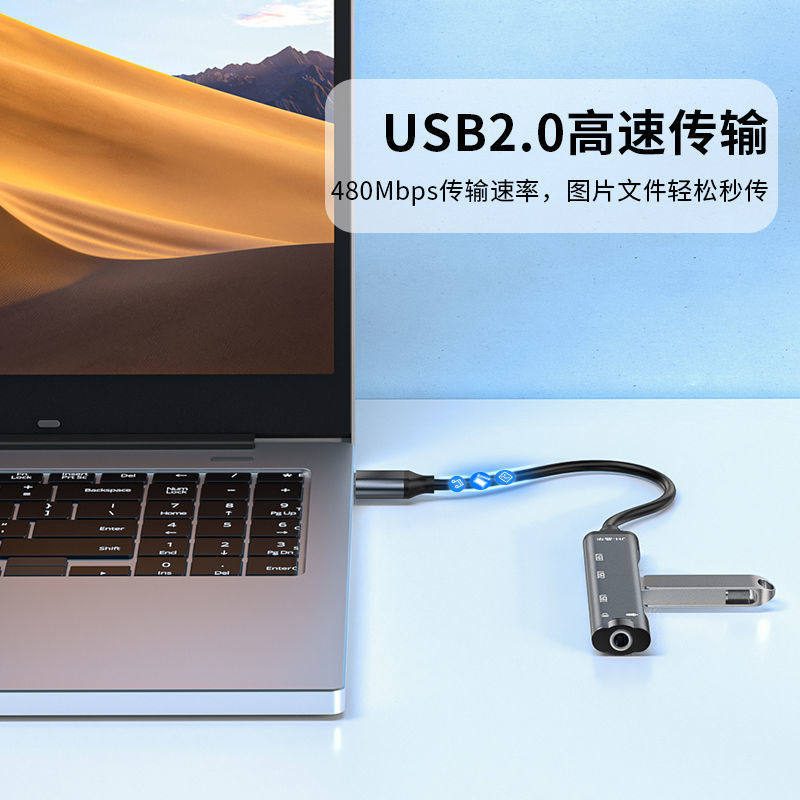
内置声卡集成于电脑主板中,通常性能一般,适合普通音频播放和简单录音。外置声卡则是独立设备,配备专业的音频处理芯片和接口,能提供更纯净的音频信号和更丰富的功能。通过连接外置声卡,用户能获得更好的音频体验。
三、外置声卡怎样连接电脑主机?
1. 确认接口类型
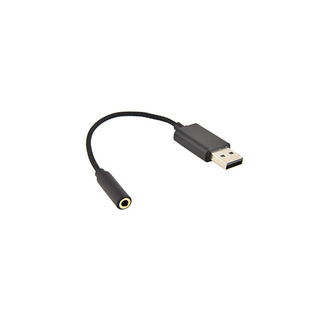
常见的外置声卡接口有USB、Thunderbolt和FireWire。绝大多数现代外置声卡采用USB接口,因为USB接口兼容性强,支持即插即用。
2. 准备连接线
根据外置声卡的接口类型,准备相应的数据线。如USB声卡使用USB数据线,Thunderbolt声卡需要Thunderbolt线。
3. 连接设备
将外置声卡通过数据线连接到电脑主机的对应接口上。注意千万不要使用转接线或扩展坞等影响信号稳定性的设备,最好直连电脑主机。
4. 安装驱动程序
为了确保外置声卡正常工作,通常需要安装厂商提供的驱动程序。多数厂家会提供官网下载安装包,安装后重启电脑。
5. 设置默认音频设备
在电脑系统中,将外置声卡设置为默认播放和录音设备。
- Windows系统:进入“控制面板” > “声音” > 选择外置声卡设备 > 点击“设为默认”
- macOS系统:进入“系统偏好设置” > “声音” > 选择外置声卡
6. 测试音频设备
连接完毕后,播放一段音频测试声音是否正常输出。录音时可打开录音软件测试输入效果。
四、连接外置声卡的注意事项
- 选择合适接口:确保电脑主机支持声卡接口类型(USB3.0、USB-C、Thunderbolt等)。
- 避免使用集线器:USB集线器可能导致电压不稳、接口不兼容,建议直连主机。
- 更新驱动和固件:外置声卡厂商会定期发布更新,提升稳定性和性能。
- 确认供电要求:部分专业声卡需要外接电源,安装时仔细阅读说明书。
- 保护接口和线路:避免频繁插拔、用力过猛,延长设备寿命。
五、总结
外置声卡通过数据线(常见为USB)连接到电脑主机的接口上,安装相应驱动,并在系统中设置为默认音频设备即可实现正常工作。合理连接和使用外置声卡,能显著提升电脑的音质和音频处理能力,尤其适合音乐制作、专业录音和高品质娱乐需求。希望本文内容能帮助你顺利完成外置声卡的连接与配置,享受更好的音频体验。
标签:
- 外置声卡
- 电脑主机
- USB接口
- 驱动安装
- 音频设置