



台式电脑主机的连接
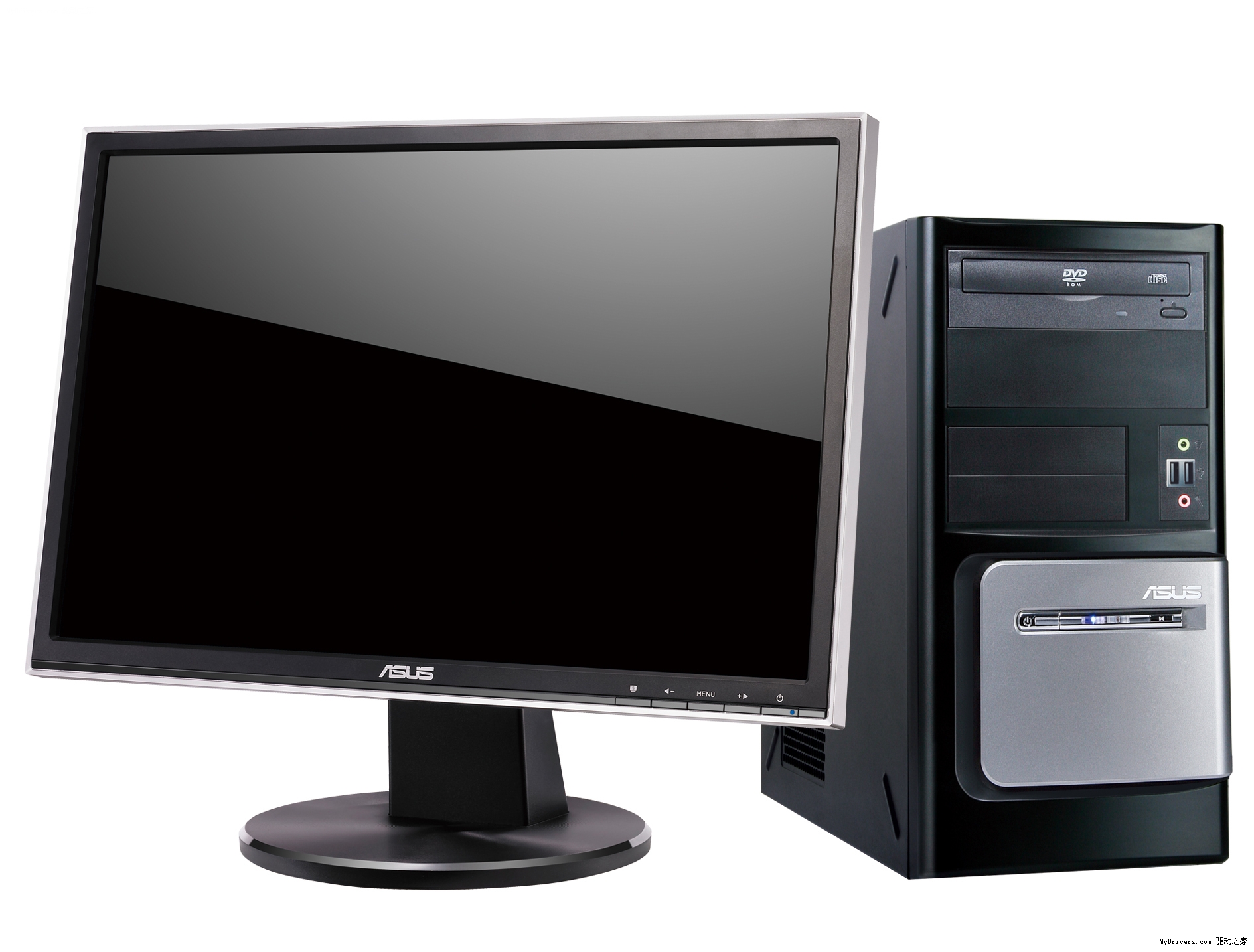
台式电脑主机作为个人办公和娱乐的重要设备,其各类连接方式直接影响使用体验。无论是用于日常办公、视频播放,还是游戏娱乐,合理科学地连接台式电脑主机都是保证系统稳定运行的关键。本文将详细介绍台式电脑主机的主要连接接口和正确连接方法,帮助用户快速搭建高效的电脑系统。
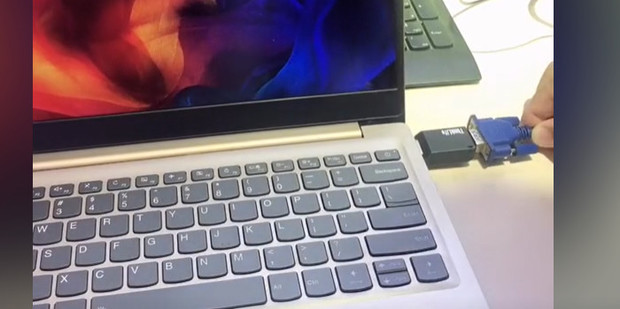
一、台式电脑主机常见接口介绍
台式电脑主机背面一般布置有丰富的接口,主要包括以下几类:
-
电源接口
位于主机后部底端,连接电脑的电源线供电。必须使用符合规格的电源线,确保电压稳定,避免硬件损坏。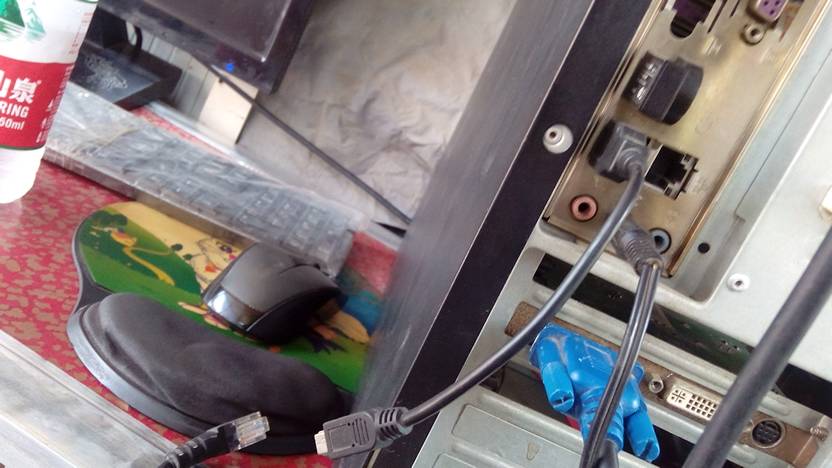
-
显示器接口
显示器通常通过VGA、DVI、HDMI、DisplayPort等接口与显卡连接。新款主机多支持HDMI和DisplayPort,能输出更高分辨率和更丰富的色彩。 -
USB接口
USB接口数量较多,分为USB 2.0、USB 3.0(或USB 3.1、3.2)等版本。可连接键盘、鼠标、U盘、移动硬盘、打印机等多种外设。 -
音频接口
包括麦克风输入、耳机输出和扬声器输出接口。多数主机前后面板均设有音频接口,方便用户连接音响设备。 -
网络接口(RJ45)
用于有线网络连接,保障稳定高速的网络传输。对比无线网络,有线连接更适合对网络稳定性要求高的应用。 -
其他扩展接口
例如PS/2键盘鼠标接口、串口、并口等,一般用于兼容旧设备。
二、台式电脑主机的正确连接步骤
1. 连接电源
先将电源线连接到主机的电源接口,再插入墙上的电源插座。建议使用带有过载保护的插排,防止电压突变带来的设备损坏。
2. 连接显示器
根据显示器和显卡的接口选择合适的数据线,常见的是HDMI线或DisplayPort线,接好后固定接口防止松动。开机后调节显示器分辨率到推荐值,确保画面清晰稳定。
3. 连接输入设备
将键盘和鼠标插入主机的USB接口,部分老款设备使用PS/2接口,则需对应插口连接。
4. 连接音频设备
根据耳机和麦克风接口颜色(一般绿色为耳机,粉色为麦克风),将音频设备插入主机对应的音频接口。如果使用外接音箱,则一般连接到音频输出接口。
5. 网络连接
通过网线将主机的RJ45接口与路由器或交换机连接。使用有线网络时,注意网线是否良好,接口是否插紧。
6. 连接其他设备
根据个人需求连接打印机、扫描仪、移动存储等设备。尽量避免在主机满负荷时连接过多设备,避免供电不足或系统冲突。
三、注意事项及常见问题排查
- 接口兼容性:确保所用线缆与接口类型匹配,比如HDMI线不能插入VGA口。
- 接口松动:连接线缆时要保证接口牢固,避免因接触不良导致设备无法识别。
- 驱动安装:部分外设需要安装专用驱动程序,确保设备功能正常。
- 电源安全:避免电源线与其他电缆缠绕,防止老化损坏引发安全隐患。
- 显示器无信号:检查显示器和主机连接线是否正确插入,确认显示器电源已开启。
结语
合理连接台式电脑主机的各类设备接口,是保障系统流畅运行的基础。用户应根据实际设备接口和需求,进行科学合理的连接,避免接口损坏或设备无法识别问题。掌握基本的连接知识和排查技巧,可大大提升使用体验和设备寿命。希望本文能帮助大家更加熟悉台式电脑主机的连接方式,轻松打造属于自己的高效电脑工作环境。
标签:
- 台式电脑主机
- 接口连接
- 电源接口
- 显示器接口
- 网络接口