



主机双硬盘连接全攻略:详细图解与安装步骤
时事资讯
2026-02-28 08:30
618
一个主机两个硬盘怎么连接图解
在现代计算机使用中,为了提升存储空间及性能,很多用户会选择给主机安装两个硬盘。无论是增加容量还是实现数据备份,两个硬盘的连接都是一个常见且实用的需求。本文将详细介绍一个主机连接两个硬盘的步骤,并附带图解,帮助大家轻松完成硬盘的安装和连接。
一、准备工作
在开始操作之前,您需要准备以下物品:
- 一台台式主机(主板具备两个SATA接口)
- 两块SATA硬盘(机械盘或固态硬盘均可)
- SATA数据线两根
- 两个SATA电源接口(通常来自电源供应器)
- 螺丝刀
同时,建议您在操作之前拔掉主机的电源,避免硬件损坏和安全隐患。
二、硬件连接步骤
1. 打开主机机箱
将主机侧板拆下,暴露出主板和内部硬件空间,确保有足够的操作空间。
2. 安装硬盘支架
如果硬盘需要单独放置,安装硬盘支架或者使用现有的硬盘槽。
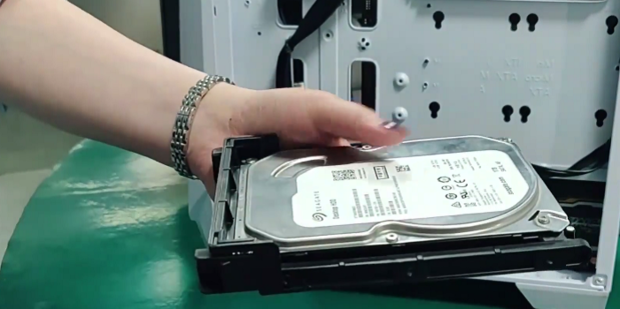
3. 固定硬盘
将两块硬盘分别放入硬盘位,用螺丝固定,保持硬盘稳固,避免松动。
4. 连接数据线
主板上有多个SATA接口,连接两根SATA数据线:
- 一根连接主板上的第一个SATA接口和第一个硬盘;
- 另一根连接主板上的第二个SATA接口和第二个硬盘。
如图所示:
[主板 SATA接口1] —— SATA数据线1 —— [硬盘1]
[主板 SATA接口2] —— SATA数据线2 —— [硬盘2]
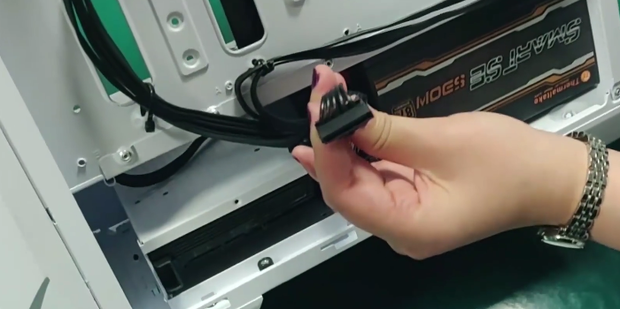
5. 连接电源线
从电源供应器引出两根分别连接到两个硬盘的SATA电源接口,确保硬盘供电正常。
三、连接示意图
+------------------+
|      主板        |
| +--------------+ |
| | SATA接口1    |------SATA数据线1------->|硬盘1|
| +--------------+ |
| +--------------+ |
| | SATA接口2    |------SATA数据线2------->|硬盘2|
| +--------------+ |
+------------------+

电源供应器
   |           |
SATA电源线1  SATA电源线2
   |           |
硬盘1       硬盘2
四、软件配置
-
开机进入系统
确认主机完成硬件安装后,开机进入操作系统。 -
检测硬盘
进入“我的电脑”或“此电脑”,查看是否识别到两个硬盘。 -
初始化硬盘
如果新硬盘未格式化,需通过“磁盘管理”进行初始化、分区和格式化:- 右键点击“此电脑”选择“管理”
- 进入“磁盘管理”
- 选择新的硬盘进行初始化
- 创建分区并格式化
-
使用硬盘
完成后,新硬盘即可正常使用,可以用作数据存储、备份或安装系统等多种用途。
五、注意事项
- 确认主板支持所安装硬盘类型,尤其是接口匹配问题。
- 插入硬盘数据线和电源线时,不要用力过猛以免损坏接口。
- 使用防静电手环或在防静电环境下操作,保护硬件安全。
- 备用重要数据,避免在操作过程中出现数据丢失。
总结
给主机安装两个硬盘并不复杂,关键是了解主板接口和正确连接数据线与电源线。遵循本文的步骤和示意图,可以帮助用户快速完成硬盘安装,扩展存储容量。掌握这些基础技能,对于电脑硬件维护和升级具有重要意义。
希望本文能为您的电脑硬件升级提供实用帮助!
标签:
- 主机
- 硬盘连接
- 数据线
- 电源接口
- 硬盘安装