



耳机怎么插到主机前面才有声音
在使用电脑时,许多用户习惯将耳机直接插入主机的前面板接口,因为操作方便且不需弯腰去机箱后面寻找接口。然而,有时候明明插好了耳机,耳机却没有声音输出,令人困扰。本文将详细介绍耳机插到电脑主机前面板时没声音的原因以及解决方法,帮助大家正确使用并享受良好的音频体验。
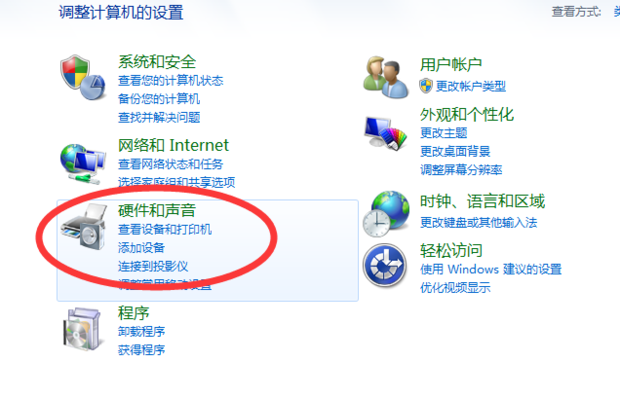
一、主机前面板音频接口的作用
电脑主机的前面板通常会设计有麦克风和耳机的音频接口,这些接口通过内部线缆连接到主机后面的主板音频插孔上。它们的目的是方便用户快速插拔耳机和麦克风,避免频繁弯腰插拔主机后面的接口。
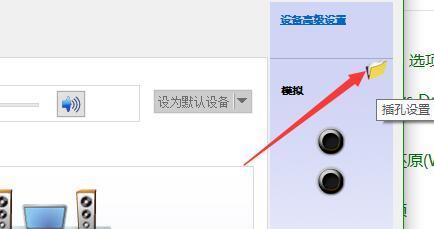
二、插到主机前面没有声音的常见原因
-
前面板音频线未连接或者连接错误
电脑主机内部有专门的音频线缆(通常标有“HD Audio”或“AC97”标签),负责将前面板的音频接口信号传输至主板。如果这根线没插好,或者错插了,耳机插到前面板时无法正常输出声音。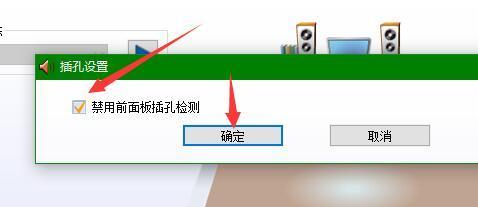
-
主板音频接口设置问题
主板BIOS或系统中的音频设置可能影响前面板音频口的工作。某些老旧主板可能默认关闭了前面板音频支持,导致插耳机无声。 -
系统驱动问题
音频设备驱动程序安装不完整或损坏,可能导致前面板耳机插孔无法正常识别耳机设备。 -
耳机插孔类型不匹配
现代耳机接口多为TRRS(带麦克风的四段插头),而部分主板前面板接口可能只支持普通三段插头(TRS),若不匹配也可能无声。 -
音量设置和播放设备选择错误
系统音量关闭或静音,音频输出设备未切换到前面板耳机插孔,也会导致无声现象。
三、解决方法详解
1. 检查主机内部线缆连接
打开机箱盖,找到连接主板和前面板音频接口的线缆。确认线缆已牢固连接到主板标有“HD Audio”或“Front Panel Audio”的插针上,并且方向正确。若线缆位错,也会导致前置音频口无声音。
2. 检查主板BIOS设置
进入BIOS设置界面,查找音频设备相关选项,确认前面板音频支持已开启。不同主板BIOS界面有所不同,通常在“Integrated Peripherals”或“Onboard Devices Configuration”中设置。
3. 更新或重装音频驱动
进入设备管理器,找到声音、视频和游戏控制器设备,更新驱动程序或卸载后重新安装主板厂商提供的音频驱动。建议下载官方最新版本驱动确保兼容性。
4. 调整系统音频设置
- 右键点击任务栏右下角扬声器图标,选择“声音设置”。
- 在“输出”设备中选择正确的耳机设备。
- 确保音量不为静音。
- 可在“控制面板 - 声音”中深入设置,测试耳机是否正常工作。
5. 尝试更换或测试耳机和接口
使用其他耳机测试,查看是否耳机本身问题。确认接口和插头类型匹配,必要时使用转换接头适配。
四、注意事项和总结
- 购买电脑主机时,务必确认前面板音频接口的质量和支持情况。
- 自行连接前面板线缆时,遵循主板说明书的连接方法,切勿强行插入防止损坏针脚。
- 定期更新主板及音频设备驱动,保障系统稳定运行。
总之,将耳机插到主机前面板没有声音通常是由于前面板音频线缆未连接或连接错误、音频驱动或系统设置问题等引起的。按照本文的方法逐一排查即可轻松解决问题,让你在使用电脑时尽享清晰逼真的音效体验。希望本文能帮助你顺利解决耳机前面没声音的困扰!
标签:
- 耳机插孔
- 主机前面板
- 音频线缆
- 音频驱动
- 系统音频设置